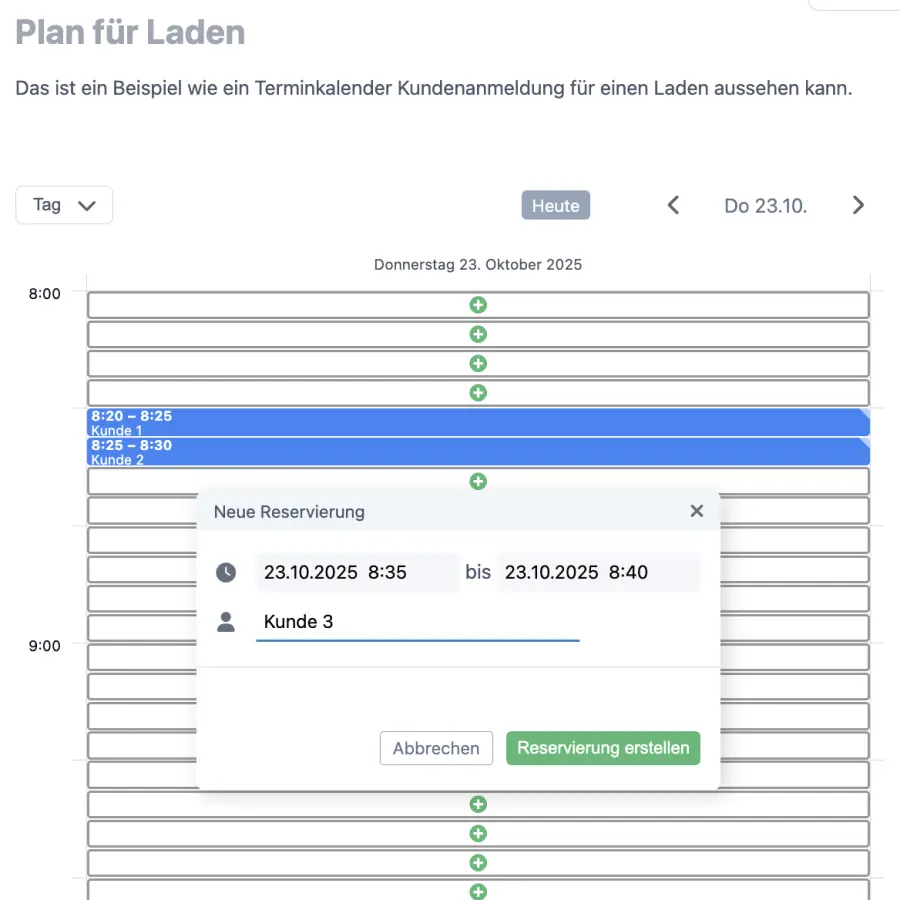
Diese Anleitung zeigt, wie Du eine virtuelle Warteschlange mit online Terminen für Kunden einrichtet kannst, um das Schlange stehen von Kunden vor der Tür von einem Laden zu minimieren. Dabei kannst Du diese Anleitungen einfach so anpassen, dass sie ebenfalls für eine andere Art von Einrichtung helfen kann Termine zu machen, um zu verhindern, dass zu viele Personen zur selben Zeit kommen.
Diese Anleitung zeigt die folgenden Anpassungen:
- einen Ressourcenplan Kalender einsetzen mit einfacher Anmeldung für eine Warteschlange von Kunden
- Ressourcenplan Kalender so anpassen, dass mehrere Termine pro Zeiteinheit möglich sind
- das Erstellen von einem QR Kode für mobile Geräte
Du kannst das Ergebnis von diesem Buchungskalender für Kundentermine bei der Demo für Laden sehen. Es ist möglich, diese Seite so zu ändern, dass sie als Teil Deiner Website erscheint, aber Du kannst auch einen Terminbuchungskalender von SuperSaaS als sogenanntes „Widget“ integrieren. Ein Buchungs-Widget kann als kleines Fenster in Deiner Website erscheinen, oder als kleiner Button, wie dieser: wie der Button unten.
Den Terminkalender in 5 Schritten einrichten
Schritt Basis-Kalender mit dem Generator für neue Kalender einrichten
Wähle den passenden Kalender Typ
Klicke auf Neuer Plan im Menü auf der Seite von Deinem Dashboard. Du wirst weitergeleitet zum Generator für neue Terminpläne, wo Du zuerst eine Auswahl treffen sollst, ob Du einen Ressourcenplan, Kapazitätsplan oder Service Kalender erstellen willst. Um eine Warteschlange oder Reihe von Kunden-Terminen zu verwalten ist der Ressourcenplan eine gute Wahl. Es ist möglich einen der anderen Kalendertypen zu nehmen, um dieser Anleitung zu folgen, wählen wir hier „Ressourcenplan“.
Entscheide wie Kunden Zugang zum Terminkalender bekommen
Im nächsten Schritt wirst Du gefragt, ob sich Kunden einloggen müssen, um einen Platz in der Reihe der Termine in der Warteschlange erhalten zu können. Wir wählen „Kein Login nötig“, da das am einfachsten für Kunden ist. Wenn Du von Deinen Kunden einen Login für das Erstellen von einem Termin bei Dir verlangen möchtest, dann ist das ein kleines bisschen mehr Arbeit für sie, aber das macht es möglich, dass sie ihren Termin später ändern können.
Wähle wie viele Kunden Du im Kalender in einer Zeiteinheit erlauben willst
Wie viele Kunden Du im Online-Terminbuchungskalender erlauben willst, kannst Du bei den Ressourcen festlegen. Erstelle für jeden Kunde, der einen Termin zur selben Zeit braucht, eine Ressource. Du kannst diese auflisten, indem Du jeden Platz in einer Reihe eingibst. In diesem Beispiel wählen wir einen Kunden je Zeiteinheit.
In einem nachfolgenden Schritt wirst Du dann gefragt, wie lange eine Zeiteinheit sein soll. So kannst Du beispielsweise entscheiden sehr kleine Zeiteinheiten, wie 1 Minute, mit einem einzigen Kunden je Minute zu planen. Oder Du erstellst eine 10 Minuten Zeiteinheit und erlaubst 10 Kunden gleichzeitig Eintritt. Mit beiden Varianten hättest Du dann dieselbe Kapazität an Kunden den Zutritt ermöglicht. Wenn Du Dir noch nicht sicher bist, dann wähle einfach irgendetwas aus, beide Werte können natürlich auch noch später angepasst werden.
Deinem Kunden-Reservierungskalender einen Namen geben
Der Titel von Deinem Kalender in Kombination mit dem Namen von Deinem Konto ergeben zusammen die URL, die Deine Kunden in ihrem Browser sehen, wenn sie Deinen Kalender benutzen. Sorge für einen kurzen beschreibenden Namen für Deinen Kalender, nimm beispielsweise den Namen von Deinem Laden und klicke „Nächster Schritt“. Du kannst jederzeit diese Benennung ändern (wie auch den Namen für Dein Konto). Aber beachte dabei bitte, dass sich bei jeder Änderung entsprechend die URL für Deinen Kundenbuchungskalender mit verändert.
Deine Verfügbarkeit angeben
Für die Länge der Zeiteinheit kannst Du die Termindauer eingeben. Wir wählen hier 5 Minuten und machen ein Häkchen bei .
Klicke dann unter der Überschrift „Wann können Termine beginnen?“ und kopiere die folgenden Kodes: *:00, *:05, *:10, *:15, *:20, *:25, *:30, *:35, *:40, *:45, *:50, *:55 in die Zeile rechts daneben.
Damit können Kunden im 5-Minuten-Rhythmus einen Termin machen. Durch Hinzufügen dieser Einschränkungen kann das System bei der Auswahl einer Zeit eine schönere Benutzeroberfläche anzeigen. Wenn Du dann auf klickst, hast Du bereits einen leeren Terminbuchungskalender erstellt, der sofort online erreichbar ist.
Mache Anpassungen damit es wie eine Warteschlange für Termine aussieht
Wir machen noch einige weitere Anpassungen, um diesen Online-Terminbuchungskalender für unseren Zweck nutzbar zu machen.
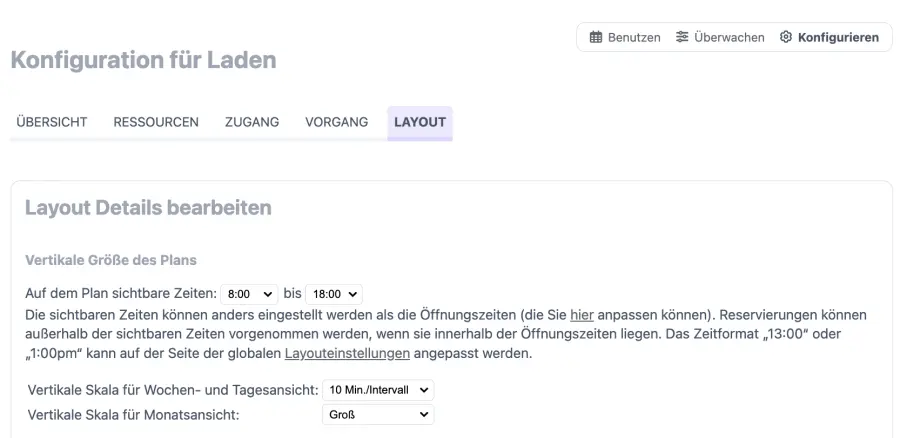
Du kannst das Aussehen des Online-Terminbuchungskalenders anpassen unter Konfigurieren > Layout bei der Überschrift „Vertikale Größe des Plans“ in der Auswahl im Drop-down-Menü neben „Vertikale Skala für Wochen- und Tagesansicht“ und wähle die Option „10 Min./Intervall“. Dann gehst Du zur Überschrift „Welche Ansichten sollen zur Verfügung stehen?“ und deaktivierst unter „Verfügbar“ das Häkchen bei „Monatsansicht“, während die anderen Ansichten verfügbar bleiben, und wählst für die Standard-Ansicht „Verfügbare Zeit“. Damit Kunden die Übersicht des Kalenders besser überblicken, setze auch ein Häkchen bei . Klicke dann auf „Änderungen speichern“ am Ende der Seite.

Gehe als Nächstes unter Konfigurieren > Vorgang zu der Überschrift „Welche Informationen soll der Benutzer mit jeder Reservierung eingeben?“ und wähle dort die Felder aus, die ein Kunde bei der Reservierung ausfüllen soll. Wir setzen „Vollständiger Name“ als Pflichtfeld ein und wechseln bei allen anderen auf „Nicht fragen“. Falls es nötig ist die Adresse, Stadt oder Telefonnummer abzufragen, kannst Du diese hier auch zu einem Pflichtfeld machen, das die Kunden ausfüllen müssen, bevor sie einen Termin machen können. Unter der Überschrift „Wohin soll der Benutzer geschickt werden, nachdem er erfolgreich eine Reservierung erstellt hat?“ wähle „Den Benutzer zu einer URL schicken“ und gib einen Link zu Deiner Webseite ein. Klicke dann auf „Änderungen speichern“ am Ende der Seite. Vorzugsweise ist das eine Seite mit einer kleinen Mitteilung, wie „Wir danken Ihnen“. In unserer Beispiel-App zeigen wir den Kunden eine Liste für die buchbaren Termine. Kunden wieder auf diese Seite zu schicken ist nicht praktisch, da hier ihre Namen verborgen sind.
Entscheide am Ende, wer, was von den Buchungen sehen darf. Gehe dafür unter Konfigurieren > Zugang zu der Überschrift „Kann ein Benutzer Einzelheiten der von jemand anders erstellten Einträge sehen?“ und wähle „Der Kalender zeigt keine Details …“. Klicke dann auf „Änderungen speichern“ am Ende der Seite. Bei einem Laden wäre das die offensichtliche Lösung aus Gründen des Datenschutzes. Wenn Du das allerdings für ein Büro einrichtest, wo die Personen sich kennen, dann kannst Du Dich dafür entscheiden, stattdessen die Namen in der Liste zu zeigen und kannst im Austausch dazu „Der Plan zeigt alle Informationen an …“ oder „Der Plan zeigt das erste Feld der Einträge an …“ wählen.
Schritt Probiere die Terminliste für Kunden aus
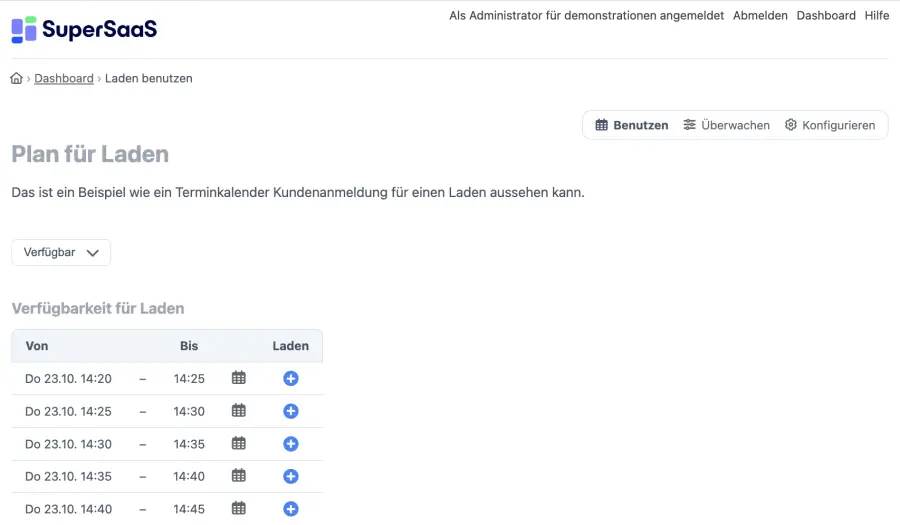
Normale Benutzer sehen denselben Kalender allerdings mit weniger Optionen. Wahrscheinlich werden viele Deiner Kunden Deinen Online-Terminbuchungskalender mit festem Zeitintervall über ein mobiles Gerät ansehen, sodass es wichtig ist zu prüfen, wie er mobil aussieht. Du kannst die mobile Ansicht sehen, indem Du die Webadresse zu Deinem Online-Terminbuchungskalender änderst.
Deine URL (Webadresse) zum Terminbuchungskalender findest Du unter Überwachen > Übersicht. Ändere folgende Elemente dieser Webadresse, um die mobile Version von Deinem Online-Terminbuchungskalender sehen zu können: Ersetze im Browser den Teil mit „www“ in der URL durch ein „m“ und zugleich das „de“ durch ein „com“.
Beispielsweise kannst Du die mobile Version von unserem Terminbuchungskalender aus dieser Anleitung mit der folgenden Webadresse (URL) sehen:
Auf einem mobilen Gerät, wie einem Smartphone, wird dieser Terminbuchungskalender etwa so aussehen:
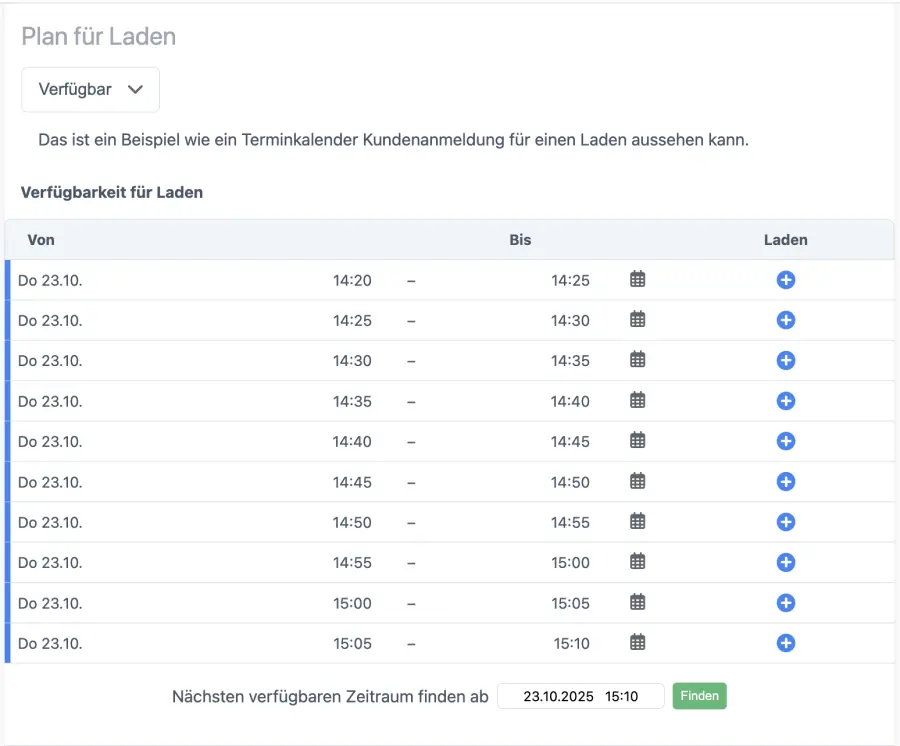
Du kannst einen Termin vereinbaren, um zu sehen, wie der Prozess für Deine Benutzer aussehen wird.
Schritt Einstellungen anpassen
Mache es zu Deinem Terminbuchungsplan
Unter Konfigurieren > Layout kannst Du etwas Text hinzufügen, um den Vorgang zu erklären.
Hier kannst Du auch die Farben nach Deinem Geschmack anpassen und die Links zu Deiner Webseite und Social Media Präsenz einfügen.
Mitarbeiter hinzufügen
Auf dem Dashboard unter Benutzer-Management kannst Du Mitarbeiter als Superbenutzer hinzufügen. Du kannst diesen Superbenutzer erlauben alle Leute in der Kundenbesuchsliste zu sehen und dort Änderungen vornehmen zu dürfen. Also ist das ein guter Ort, um Konten für Deine Mitarbeiter anzulegen.
Kunden benachrichtigen
Du kannst Deine Kunden über die Buchungen benachrichtigen, auch wenn diese sich nicht in Deinem Online-Terminbuchungskalender angemeldet haben. Damit Du Deine Kunden dennoch über ihren Buchungsstatus informieren kannst, aktiviere unter Konfigurieren > Vorgang die Felder für E-Mail und/oder für Mobiltelefon, um diese Informationen für Kommunikationszwecke zu erfassen.
Wenn Deine Kunden bei jeder Reservierung benachrichtigt werden sollen, dann aktiviere weiter unten das automatische Senden von E-Mail-Bestätigung mit der Auswahl und/oder Erinnerung an den Termin mit der Auswahl von . Wie Du die E-Mail für Kunden und ihre Inhalte einstellen kannst, erfährst Du unter Benachrichtigungen und Erinnerungen anpassen.
Auf derselben Seite kannst Du auch eine Information zur Buchung des Termins senden an Dich selber und/oder Deine Mitarbeiter. Verwende dafür andere E-Mail-Adressen als diejenigen, die Du für den Administrator oder die Superbenutzer einsetzt.
Lege Buchungsregeln fest
Wenn Du die Buchungsregeln genau festlegen willst, dann erfährst Du darüber mehr im Bereich Buchungsmöglichkeiten mit Regeln einschränken Beispielsweise kannst Du unter Konfigurieren > Vorgang am Ende der Seite eingrenzen, wie lange im Voraus Kunden buchen können unter der Überschrift „Wie lange im Voraus kann ein Benutzer …“.
Genaue Zeiten festlegen und zeigen
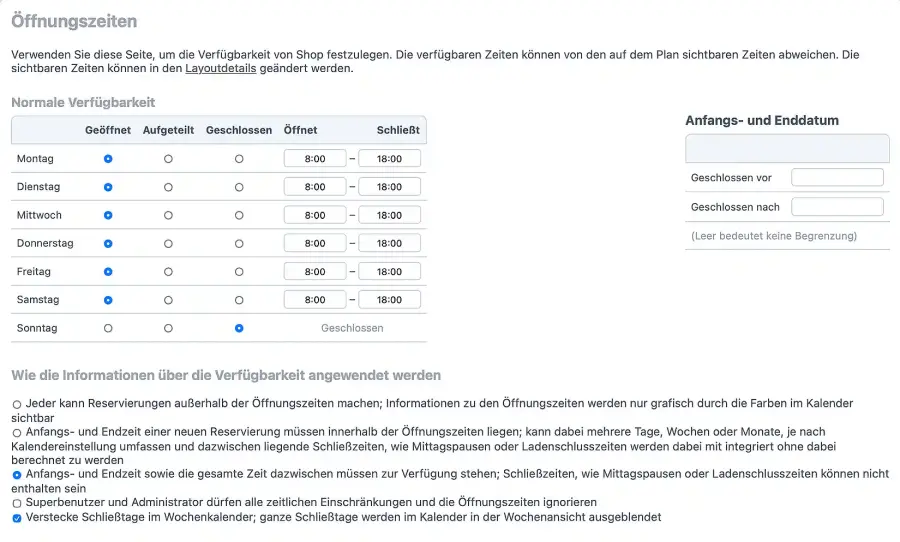
Wenn die Zeiten, zu denen Du die Termine anbieten willst differenziert sind, dann kannst Du diese anpassen unter Überwachen > Öffnungszeiten. Gib die genaueren Zeiten an, wann Du Deinen Kunden erlauben willst Termine im 10 Minuten-Rhytmus bei Dir machen zu dürfen. Setze beispielsweise die Ladenöffnungszeiten mit Pausen ein. Dort kannst Du unten auf der Seite diejenigen Tage, die Du komplett geschlossen hast, im Kalender verstecken.
Termine mit variabler Länge hinzufügen
Wenn die Zeit, die ein Kunde in Deiner Einrichtung verbringt, sich von Kunde zu Kunde ändert, dann kannst Du ein Drop-down-Menü hinzufügen, wo sie die variable Länge des Termins als eine Schätzung auswählen können. Aktiviere dafür unter Konfigurieren > Ressourcen bei der Überschrift „Dauer der Reservierung“ die Option , und benenne dann das, was der Kunde auswählen kann, wie beispielsweise „Frisur“. Und gib dann in der darunter stehenden Textbox die einzelnen Auswahlmöglichkeiten in Zeilen getrennt ein.
Mehr Kapazität hinzufügen
Wenn Du die Kapazität und Menge von Deiner Kunden-Terminliste erweitern möchtest, dann kannst Du mehr Zeiteinheiten hinzufügen oder Du kannst weitere Ressourcen (wie einen anderen Raum, eine weitere Serviceleistung oder einen weiteren Verkäufer) hinzufügen, sodass Kunden mehrere Termine je Zeiteinheit machen können. Beide Möglichkeiten findest Du unter Konfigurieren > Ressourcen.
Um zusätzliche Ressourcen einzugeben, klicke auf den Link „eine Liste eingeben“ und gib jede Ressource, die Du hinzufügen möchtest als einen Namen, wie beispielsweise „Kasse 1“ und „Kasse 2“ in jede Zeile ein. Das wird als separate Option als Auswahl bei der Kunden-Terminliste auftauchen. Es kann von Vorteil sein mehrere Plätze in einem einzigen Zeitfenster zu kombinieren. Auf diese Weise sieht der Kunde eine einzige Möglichkeit pro Zeiteinheit und diese verschwindet, wenn alle Ressourcen innerhalb dieses Zeitfensters gebucht worden sind.
Hier sind die nötigen Schritte, um weitere Ressourcen je Zeiteinheit anbieten zu können:
- Stelle sicher, dass der „Ressourcenplan Kalender“ mit den richtigen Zeiten (hier 10 Minuten) und mit mehreren Ressourcen eingerichtet ist
- Erstelle einen weiteren Online-Terminbuchungskalender auf dem Dashboard unter „Neuer Plan“ und wähle den Typ „Serviceplan Kalender“
- Lege einen einzigen Service mit derselben Zeiteinheit für die Zeitfenster (hier 10 Minuten) unter „Dauer“ fest
- Lege fest, dass der Service nur verfügbar ist, wenn „Einer von …“ Deinen Ressourcen verfügbar ist
- Deaktiviere unter Konfigurieren > Layout die verfügbare Monatsansicht und setze die Ansicht im Standard auf „Verfügbare Zeit“
Kunden selber Termine ändern oder löschen lassen
Du kannst Deinen Kunden erlauben ihre Termine selber zu ändern oder zu löschen. Dafür ist es allerdings nötig, dass Deine Kunden sich mit einer E-Mail und einem Passwort für das Erstellen, Ändern oder Löschen ihrer Termine anmelden und ein Konto erstellen müssen. Wie Du einrichten kannst, dass Kunden ihre Termine selber ändern und löschen können, erfährst Du hier:
- Gehe unter Konfigurieren > Zugang zu der Überschrift „Wer kann dem Kalender neue Reservierungen hinzufügen?“
- Und wähle
- Gehe dann zur nächsten Überschrift „Wer kann Einträge aktualisieren oder löschen?“
- Und wähle dort
- Klicke dann auf „Änderungen speichern“ am Ende der Seite
Schritt Teste den Terminbuchungskalender als Kunde
Du kannst eine Buchung als Kunde machen und diese dann wieder löschen, wenn Du geprüft hast, dass Dein Online-Kundenterminplaner gut funktioniert.