Buchungsdetails sammeln
Erhalte alle nötigen Informationen aus standardisierten und kundenspezifischen Feldern, um eine Buchung und Reservierung zu erstellen. Dieser Artikel enthält Informationen über die folgenden Punkte:
- Informationen über Standardfelder anfordern
- Erstelle eigene benutzerdefinierte Eingabefelder
- Supervisor-Feld hinzufügen, um zusätzliche Informationen von Benutzern zu tracken
- Eingaben aus den Feldern sehen
Standardfelder
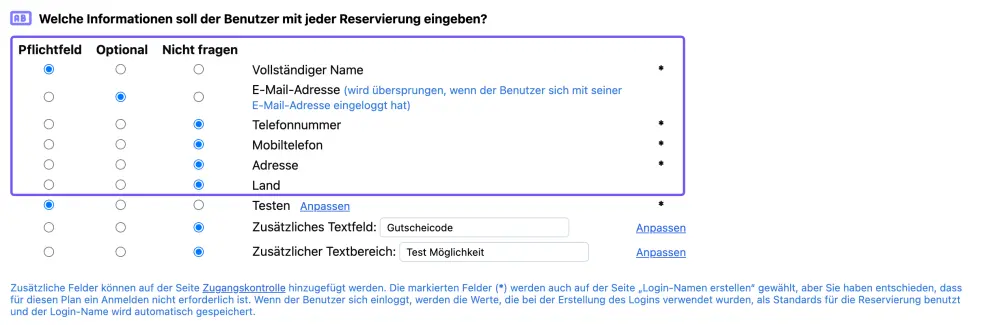
Die Standardfelder machen es Dir einfach die Kontaktdaten Deiner Benutzer während der Buchung zu erfassen. Diese findest Du unter Konfigurieren > Vorgang unter Welche Informationen soll … eingeben?. Bei jedem Feld kannst Du auswählen, ob es unbedingt als Pflichtfeld ausgefüllt werden muss, freiwillig angegeben (Optional) oder gar nicht abgefragt werden soll (Nicht fragen). Die mit einem Sternchen (*) markierten Felder werden auch während der Registrierung erfasst und deren Eingabewerte werden als vordefinierte Standardwerte genutzt für die Eingabe bei einer neuen Buchung.
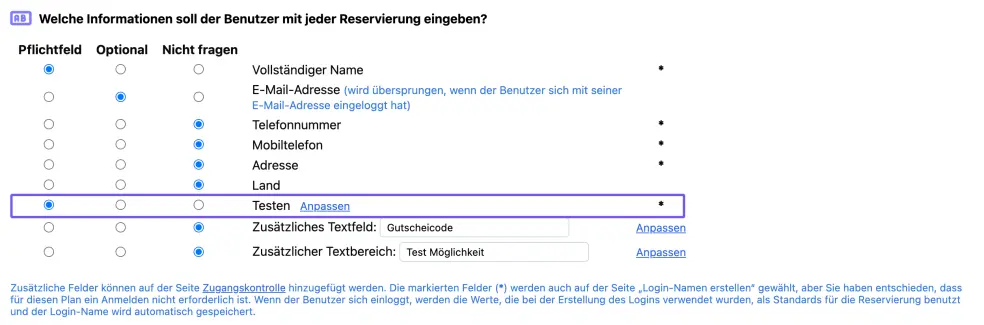
Wenn Du zusätzliche Textfelder einsetzt, um weitere Informationen bei der Registrierung zu erfassen (konfigurierbar unter Zugangskontrolle als Pflichtfeld), dann stehen diese Felder auch zusätzlich unter Vorgang zur Verfügung, um sie in den Buchungsvorgang einbinden zu können.
Beachte: Wenn E-Mail-Adressen als Benutzernamen dienen, erscheinen sie nicht als E-Mail-Feld in der Liste der Standardfelder, weil sie nicht erneut eingegeben werden müssen. Wenn Benutzer sich für eine Buchung anmelden (registrieren) müssen, wird ihr Benutzername automatisch mit ihren Buchungen verknüpft. Das bedeutet gleichfalls, dass bei Buchungen von Benutzern, die sich erst anmelden (registrieren) müssen, diese Buchung automatisch mit ihrem Anmeldenamen, der aus der E-Mail-Adresse besteht, verknüpft ist.
Anpassungsfähige Zusatzfelder
Zusätzlich zu den Standardfeldern und den zwei weiteren Textfeldern, die mit dem Anmeldevorgang verknüpft sind, stehen Dir zwei weitere anpassungsfähige Zusatzfelder, die Du nach Deinem persönlichen Bedarf einsetzen kannst, zur Verfügung. Sie können genutzt werden, um weitere Informationen zu erhalten. Oder sie können als Auswahlmöglichkeit für Zusatzangebote bei einer Buchung eingesetzt werden. Der Preis einer Buchung kann dann von der Auswahl der Benutzer in diesen Zusatzfeldern abhängig gemacht werden.
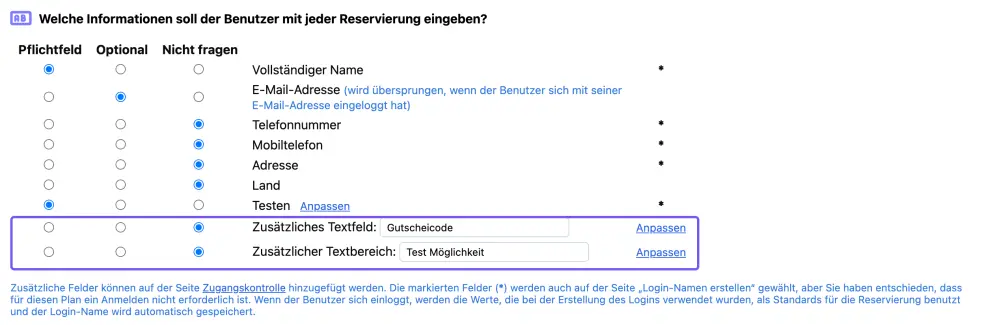

Das Online-Terminbuchungssystem kann diese kundenspezifischen Zusatzfelder einsetzen für Werbezwecke und Rabatte, für die Auswahl unterschiedlich langer Dauer von einer Buchung im Ressourcenplan Kalender und als Auswahlliste (mit Preisen). Dabei können die Beträge bei der Auswahl aus den Zusatzfeldern zusätzlich auf den Standard-Preis hinzugerechnet werden. In diesen Fällen können diese Felder nicht weiter für das Erfassen von Kundeninformationen eingesetzt werden.
Wenn Du mehr Informationen brauchst, als die Kombination von Standardfeldern und kundenspezifischen Zusatzfeldern es Dir ermöglichen, dann kannst Du Formulare hinzufügen. Formulare können in beide Vorgänge, die Registrierung und die Buchung, einbezogen werden, um zusätzliche Details zu erfassen. Nutze dafür die folgenden Informationen, wie Du kundenspezifische Formulare hinzufügen kannst.
Supervisor-Feld
Das Supervisor-Feld, kann unter Zugangskontrolle eingerichtet werden, um benutzerspezifische Informationen zu speichern. Zum Beispiel kann eine Mitgliedsnummer dort nicht von den Benutzern selbst verändert werden, sondern nur von einem Administrator oder Superuser.
Abhängig von seiner Funktion kannst Du es entweder als verborgen oder sichtbar für die Benutzer und Kunden einstellen. Falls das Supervisor-Feld sichtbar ist, wird es als Teil der Registrierung, im Buchungsvorgang und als Teil der Buchung gezeigt.
Wenn das Supervisor-Feld aktiviert wurde (verborgen oder sichtbar), dann kann es auch bei einem einzelnen Benutzer bearbeitet werden. Gehe dafür zu Benutzer-Management und klicke auf das Bearbeiten-Symbol rechts neben dem jeweiligen Benutzer.

Ob das Supervisor-Feld gezeigt werden soll, kannst Du in jedem Online-Terminbuchungskalender entscheiden unter Konfigurieren > Vorgang.

Eingaben aus den Feldern sehen
Die Informationen aus den Eingaben der Felder kannst Du an unterschiedlichen Stellen sehen. Eine Liste aller Eingaben zur Buchung erhält der Administrator (und Superbenutzer) im Konto unter Überwachen > Übersicht und der Benutzer in der Agenda-Ansicht.
Die Eingaben der Benutzer aus den Feldern kannst Du an drei Stellen sehen:
- In der Übersicht bei Überwachen im Terminbuchungskalender
- Im Download bei Überwachen im Terminbuchungskalender
- In der Agenda mit Klick auf das Lupen-Symbol im Benutzer-Management über das Dashboard (nur verfügbar bei registrierten Benutzern)
Die Agenda von einem Benutzer kannst Du auch sehen, wenn Du Dich im Namen von einem Benutzer einloggst.
Wer kann welche Eingaben aus den Feldern sehen
Es gibt drei Personengruppen, welche die Eingaben der Benutzer sehen können. Das sind der Administrator, der das Konto erstellt hat, Superbenutzer, die berechtigt worden sind und Benutzer, die Zugang zum Konto haben.
- Administrator: Sieht alle Eingaben in allen Terminbuchungskalendern im Konto und kann diese herunterladen für Verwaltungszwecke
- Superbenutzer: Sieht die Listenansicht „Überwachen“ in seinem Terminbuchungskalender
- Benutzer: Sieht seine eigenen Eingaben in der Listenansicht „Agenda“ im Terminbuchungskalender
Prinzipiell kannst Du, als Administrator, alle Eingaben sehen. Der Superbenutzer kann in jedem Terminbuchungskalender andere Rechte erhalten und kann die Listenansicht zur Übersicht im Bereich „Überwachen“ sehen, wenn Du ihm dafür die Rechte gegeben hast. Der Benutzer kann die Buchungsangaben in seinem Konto sehen in der Ansicht „Agenda“, die im Standard für den Benutzer aktiv ist. Du kannst das deaktivieren unter Konfigurieren > Layout bei der Überschrift „Welche Ansichten sollen zur Verfügung stehen“.
Wenn Benutzer sich registrieren und ein eigenes Benutzer-Konto erstellen, dann kann der Administrator im Benutzer-Konto via Dashboard unter Benutzer-Management nachsehen, in welchem Terminbuchungskalender der Benutzer Buchungen gemacht hat. Wenn Du auf den Kalender klickst, bringt Dich das zur Agenda-Ansicht von diesem Benutzer in diesem Terminbuchungskalender. Falls Du regelmäßig eine zuverlässige Übersicht und Nachvollziehbarkeit aller Buchungen im Detail haben möchtest, dann ist es eine gute Methode die einmalige Registrierung Deiner Benutzer, bevor sie Buchungen machen, zu aktivieren. Damit können die Informationen aus den Feldern nicht nur eindeutig einer Buchung, sondern auch einem Benutzer zugeordnet werden.
Welche Eingaben sollen sichtbar sein in der Listenansicht
Welche Eingaben aus den Feldern sichtbar sein sollen, entscheidest Du unter Konfigurieren > Layout bei der Überschrift „Welche Felder sollen in der Listenansicht gezeigt werden“. Setzte bei jedem Feld, dessen Eingabe gezeigt werden soll, ein Häkchen. Wenn ein Feld dort kein Häkchen hat, dann wird die Information, die der Benutzer bei der Buchung gemacht hat, nicht in den Listenansichten (Überwachen und Agenda) gezeigt.
Welche Eingaben werden sichtbar in der Ansicht im Download
Im Download-Bereich unter Überwachen > Download kannst Du alle Informationen sichtbar machen. Du kannst zusätzlich die Inhalte und Antworten aus einem mit der Buchung verbundenem Formular zeigen, wenn Du diese Option vor dem Herunterladen mit einem Häkchen aktivierst. Dabei kannst Du genau selektieren welchen Datumsbereich der Buchungen im Online-Terminbuchungskalender Du sehen möchtest.
Die Auswahl „druckfähigen HTML-Datei“ erstellt eine eigenständige Webseite, wo die Eingaben der Benutzer aus den Buchungen zu sehen. Diese kannst Du ausdrucken, als PDF herunterladen oder die URL (Webadresse) aus diesem Browserfenster nutzen, um die Informationen anderen Personen zur Verfügung zu stellen.