Den Buchungsprozess bearbeiten
Den Prozess, wie die Online-Terminbuchung ablaufen soll, kannst Du bearbeiten. Sollen Benutzer und Kunden wiederholte Buchungen machen oder nicht? Brauchen Buchungen eine Bezahlung oder eine Genehmigung? Soll die Buchung neuer Termine bestätigt werden? An wen? Und was ist mit Erinnerungen an einen Termin und einer Follow-up-E-Mail? Das System bietet Dir eine engmaschige Kontrolle über jeden Schritt, um den Buchungsprozess mit dem folgenden zu bearbeiten:
Hier ist eine Übersicht über die Anleitungen wie Du den Buchungsprozess bearbeiten kannst:
Wie Online-Terminbuchung für weitere Aufgaben einrichten:
Wie Online-Terminbuchung bestätigen & daran erinnern per E-Mail/SMS:
Was passiert nach der Online-Terminbuchung:
Wie kann ein Benutzer wiederholte Buchungen machen?
Du kannst selber einstellen, ob und wie ein Benutzer wiederholte Buchungen machen kann. Als Standard darf der Benutzer nur eine Buchung zur selben Zeit machen. Auf jeden Fall können beide Ressourcenplan und Kapazitätsplan so eingestellt werden, dass ein Benutzer wiederholte Buchungen machen kann, sodass der Kunde mit einer einzigen Buchung mehrere Termine auf einmal buchen kann.
Im Ressourcenplan wiederholtes Buchen einrichten
Im Ressourcenplan Kalender kann ein Benutzer nach festen Zeitmustern Wiederholungen von seinem gewählten Termin erstellen und so mehrere Termine auf einmal buchen.
Ressourcenplan
- Gehe zu Konfigurieren > Vorgang
- Wähle
- Klicke
Während der Buchung haben die Benutzer nun die Möglichkeit eine sich wiederholende Zeitspanne für die Buchung zu wählen, wie täglich, wöchentlich, 14-tägig, monatlich per Datum oder Tag, bis zu einem (festgelegten) Enddatum.
Im Kapazitätsplan wiederholtes Buchen einrichten
Im Kapazitätsplan Kalender erstellt der Administrator (oder Superbenutzer) wiederholte Zeitfenster in einer Reihe, wo Benutzer entweder beliebig viele Termine in einer Folge buchen können oder gleichzeitig alle Termine zusammen als einen Kurs buchen.
Kapazitätsplan
Beim Einrichten eines neuen Zeitfensters in einem Kapazitätsplan Kalender kann der Administrator (oder Superuser) festlegen, dass es sich täglich, wöchentlich, alle zwei Wochen oder jeden Monat (nach Datum oder nach Tag) bis zu einem bestimmten Datum wiederholt. Nur, wenn ein Zeitfenster und Termin sich selbst wiederholt und im online Terminbuchungskalender daraus eine Reihe von wiederholten Buchungsfenstern entsteht, können Benutzer auch wiederkehrende und sich wiederholende Buchungen machen.
Dabei können Benutzer zwei Arten von Wiederholungen machen, indem sie in einer Buchung entweder aus der gesamten Auswahl einige beliebige Termine auswählen oder sie können alle Termine auf einmal buchen als Kurs.
Um den Benutzern eines Kapazitätsplans die Möglichkeit zu geben, wiederholte Buchungen vorzunehmen, gehe folgendermaßen vor:
Wiederholtes Buchen aus einer Reihe von Buchungsmöglichkeiten anbieten
Die folgenden Einstellungen sind ideal für offene Kurse, bei dem ein Teilnehmer einzelne Termine aus dem gesamten Kurs wählen kann, weil es sich beispielsweise um einen fortlaufenden Kurs handelt.
Damit Benutzer und Kunden Buchungen nach eigenem Belieben wiederholen können, mache bitte folgende Schritte:

- Gehe zu Kalender Konfigurieren > Vorgang
- Damit ein Benutzer eine eigene Wahl mit mehreren Terminen aus den wiederkehrenden Buchungsfenstern auszuwählen kann, aktiviere unter Kann ein Teilnehmer sich wiederholende Buchungen erstellen? die Auswahl
- Klicke auf
Einen festen Kurs mit mehreren sich wiederholenden Buchungseinheiten anbieten
Die folgenden Einstellungen sind ideal für geschlossene Kurse, bei denen ein Teilnehmer im Voraus den gesamten Kurs bucht.
Beim Anlegen von einem festen Kurs ist es sinnvoll folgende Informationen für die Benutzer in der Beschreibung bereitzustellen: Startdatum des Kurses, Rhytmus der Wiederholung des Kurses, Anzahl der Einheiten des Kurses und das Enddatum des Kurses. Idealerweise weist Du darauf hin, dass der Benutzer beim Buchen alle Einheiten gemeinsam bucht und das dennoch gültig bleibt, wenn dieser einzelne Termine nicht wahrnehmen kann.
Wenn für den Kurs ein Preis eingegeben wird, dann gilt dieser Preis für den gesamten Kurs, also für alle sich wiederholenden Termine zusammen.
Damit Benutzer und Kunden mit einer einzigen Buchung alle Termine zusammen aus der Reihe von Buchungsfenstern reservieren muss, also den kompletten Kurs auf einmal bucht, mache bitte folgende weitere Schritte:
- Gehe zu Kalender Konfigurieren > Vorgang
- Für den Benutzer werden alle Stunden des Kurses vorausgewählt, sodass er sich für alle zugleich anmelden kann mit der Auswahl unter Kann ein Teilnehmer sich wiederholende Buchungen erstellen? von
- Klicke auf
Diese Regeln für das Buchen von wiederholten Buchungsmöglichkeiten gelten dann für alle Buchungsmöglichkeiten in dem Kalender, für den das eingerichtet worden ist.
Bitte beachte, dass das Online-Terminbuchungssystem nicht mehr als 52 wiederholte Zeiteinheiten und Buchungen auf einmal erlaubt. Damit wird verhindert, dass der Benutzer eine endlose Serie von Buchungen erstellt, was dazu führen könnte, dass die Grenze Deines Abonnement-Pakets bei SuperSaaS überschritten wird.
Um Buchungen mehr als 52-mal zu wiederholen, können Benutzer einfach ihre letzte Serienbuchung bearbeiten und diese so oft wiederholen, wie sie es benötigen.
Administrator (und Superbenutzer) können ebenfalls die Serie verlängern: Ein erneutes Wiederholen von einer Reihe von Zeitfenstern erfolgt mit einem Klick auf das letzte Fenster der Serie und dort auf Zeitfenster bearbeiten. In dem Bearbeitungsfeld kann diese Reihe von Zeitfenstern eine weitere Wiederholung erhalten, um damit diese Reihe von Zeitfenstern zu verlängern und in derselben Serie weitere Buchungsmöglichkeiten zu erstellen.
Automatische Bezahlung oder Freigabe von online Buchungen einrichten
Du kannst im Online-Terminbuchungssystem für jeden Terminbuchungskalender festlegen, wie die Freigabe bzw. Genehmigung der Buchung funktioniert. Wähle dabei entweder eine automatische Freigabe oder kopple die Freigabe an eine Bezahlung im Buchungsprozess oder eine manuelle Freigabe der Buchungen.
Abhängig davon, wie Du Deinen Online-Terminbuchungskalender einsetzen willst, möchtest Du vielleicht Buchungen zustimmen, bevor diese dem Benutzer bestätigt werden oder eine Zahlungsaufforderung einbinden.
Unter Konfigurieren > Vorgang, unter Zahlung oder Zustimmung anfordern?, hast Du drei Einstellungsmöglichkeiten, welche Aktionen nötig sind vor dem Abschluss der Buchung. Diese drei Optionen können nur einzeln gewählt werden und sind nicht kombinierbar.

Keine zusätzliche Aktion nötig beim Abschluss der Buchung
In allen Typen der Online-Terminbuchungskalender können Buchungen abgeschlossen werden ohne Zustimmung oder Zahlung. Das entspricht der Standard-Voreinstellung.
Keine zusätzliche Aktion nötig
- Wähle ist als Standard voreingestellt.
- Klicke
Wenn keine zusätzlichen Aktionen nötig sind beim Abschluss der Buchung und Du weder eine Zahlung noch eine Bestätigung bei der Buchung brauchst, dann lass die Auswahl bei dieser ersten Option.
Online-Buchungen manuell bestätigen
Wenn Du Buchungen manuell, also einzeln per Hand, bestätigen möchtest, dann nimm die zweite Option.
Online-Buchungen manuell bestätigen
- Wähle als zweite Möglichkeit.
- Klicke
Damit sind alle gebuchten Termine nur vorläufig reserviert und der Administrator (oder Superuser) muss die Buchung freigeben, damit diese genehmigt sind. Erst durch diese Zustimmung wird die Buchung bindend und eine Bestätigung per E-Mail oder SMS kann dann dazu gesendet werden, wenn eingerichtet.
Durch die Zustimmung wird eine weitere Option möglich. Mache dort ein Häkchen, wenn Du über jede neue, noch unbestätigten Buchung per E-Mail benachrichtigt werden willst.
Im Online-Terminbuchungskalender werden noch ausstehende Buchungen in einer helleren Farbe gezeigt und gleichzeitig mit dem Symbol (P = pending = wartend) in der Listenansichten gekennzeichnet. Der Benutzer sieht das Symbol in der Agenda ebenfalls.
Zahlung im Vorgang der Online-Buchung aktivieren
Die letzten Optionen beziehen sich auf die Zahlungsmöglichkeiten während des Buchungsvorgangs.
Benutzer zahlen bei der Buchung
Benutze die dritte Option, wenn Du eine (Teilanzahlung oder) komplette Zahlung erhalten willst und bei Erhalt der online Zahlung die Buchung automatisch genehmigen und bestätigen willst.
- Wähle als dritte Möglichkeit.
- Klicke
Damit muss die Zahlung während der Buchung abgeschlossen sein und die Buchung ist bei Eingang der Zahlung automatisch genehmigt. Dadurch kann eine Bestätigung per E-Mail oder SMS dazu gesendet werden, wenn eingerichtet.
Wenn die Zahlung durch einen Online-Zahlungsprovider, wie beispielsweise PayPal, stattfindet kannst Du mit dieser Einstellung anschließend auch eine automatische Rechnungsstellung einrichten, wenn Dein Zahlungsprovider das zur Verfügung stellt.
Benutzer können später bezahlen
Benutze die vierte Option, wenn Du Deinen Benutzern die Wahl lässt, ob sie sofort bezahlen wollen oder später.
- Wähle als vierte Möglichkeit.
- Klicke
Damit wird die Buchung auch ohne Eingang der Zahlung automatisch genehmigt. Dadurch kann eine Bestätigung per E-Mail oder SMS dazu gesendet werden, wenn eingerichtet.
Im Online-Terminbuchungskalender werden noch ausstehende Buchungen mit offener Zahlungsforderung mit dem Symbol (L = later = später) in der Listenansichten gekennzeichnet.
Mit dieser Auswahl kann das Online-Terminbuchungssystem nicht mehr den vollständigen Eingang der Zahlung prüfen. Du kannst dann die noch offenstehenden Buchung freigeben, wenn Du die Zahlung auf einem anderen Weg erhalten hast, um den Eingang der Zahlung zu bestätigen.
Benutzer der Warteliste
Entscheide hier, ob Benutzer auf der Wartelist sofort oder später zahlen. Das trifft nur auf den Kapazitätsplan für Gruppenbuchungen zu.
- Entscheide bei
- Klicke
Der Kapazitätsplan ist der einzige Online-Terminbuchungskalender, der Überbuchungen zulässt. Mit dieser Option zahlen Benutzer erst dann, wenn sie einen Platz erhalten haben.
Online-Termine für Videokonferenz verbinden
Im Online-Terminbuchungssystem von SuperSaaS werden Dir mehrere Arten geboten Deine Online-Termine mit einem Service für Konferenzen per Video zu verbinden, wie Google Meet, Zoom, Jitsi Meet und Microsoft Teams.
Das Online-Terminbuchungssystem kann automatisch Meetings in Google Meet und Zoom erstellen. Alternativ kannst Du auch manuell Meeting-Links zu diesen oder jedem anderen Videokonferenz-Service hinzufügen.
Die Meeting-Links, die direkt zur Videokonferenz leiten, bleiben für den Benutzer verborgen, bis er sich für einen Kurs angemeldet oder einen Termin erstellt hat. Meeting-Links werden automatisch in Bestätigungs- und Erinnerungs-E-Mails eingefügt.
Bitte lies dazu den Abschnitt über Video-Konferenz für eine ausführliche Erklärung der Einrichtung.
Wie kann ich Bestätigungen und Erinnerungen von Terminen automatisch versenden?
Das SuperSaaS Reservierungssystem erlaubt Dir Bestätigungen und Erinnerungen per E-Mail und/oder SMS automatisch zu versenden. Das kann eingesetzt werden, um Buchungen bei Benutzern und Kunden zu bestätigen oder Dich selbst und weitere Personen über neue oder aktualisierte Buchungen zu benachrichtigen.
Bestätigungen der online Terminbuchung
Wie Du die Bestätigungen der online Terminbuchung einrichten kannst, erfährst Du in diesem Absatz. Indem Du unter Konfigurieren > Vorgang wählst, wird eine Bestätigung per E-Mail an den Benutzer versendet, sobald die Buchung genehmigt ist. Benutzer werden ebenfalls über alle wesentlichen Änderungen, die in den Buchungen vorgenommen werden oder falls diese gelöscht werden, benachrichtigt.
Wenn Du es Deinen Benutzern und Kunden selber überlassen möchtest, ob eine Bestätigung gesendet wird, wähle stattdessen .

Sobald Du das automatische Bestätigen von Online-Buchungen aktiviert hast, kannst Du den Inhalt dieser Nachricht unter Konfigurieren > Layout anpassen (siehe auch Benachrichtigungen und Erinnerungen anpassen).
Um sicherzugehen, dass Bestätigungen richtig zugestellt werden, willst Du vielleicht die E-Mail-Adressen, die Benutzer während der Anmeldung einsetzen, verifizieren und damit überprüfen, ob diese richtig sind. Das kannst Du unter Zugangskontrolle einrichten.
Wenn Du nicht mit registrierten und angemeldeten Benutzern arbeitest, dann stelle auf jeden Fall sicher, dass die E-Mail-Adresse während des Buchungsprozesses abgefragt wird. Prüfe auch, ob die Option unter Zugangskontrolle dabei kein Häkchen hat.
Siehe unter Gebrauch im Alltag weitere Informationen über den Einsatz von Bestätigungen per E-Mail oder SMS, wenn im Namen des Benutzers gehandelt wird.
Erinnerungen an die online Termine
Wie Du die Erinnerung an die online Terminbuchung einrichten kannst, erfährst Du in diesem Absatz. Zusätzlich zu den E-Mail-Bestätigungen, kannst Du einige Zeit vor Beginn des gebuchten Termins eine Erinnerung versenden, die im Ablauf von 2 Wochen oder bis zu 15 Minuten vor dem gebuchten Termin geschickt werden können.
Wenn Du eine SMS-Schnittstelle eingerichtet hast (siehe unten), dann kannst Du zwischen einer Erinnerung per E-Mail oder SMS wählen. Im zweiten Fall, solltest Du sicherstellen, dass Du die mobilen Telefonnummern der Handys Deiner Benutzer während der ersten Anmeldung bei der Registrierung und/oder im Buchungsprozesses abfragst.

Wenn Du das automatische Senden der Erinnerung an den gebuchten Termin aktiviert hast, dann kannst Du den Inhalt dieser E-Mails unter Konfigurieren > Layout bearbeiten (siehe auch Mitteilungen und Benachrichtigungen anpassen).
Follow-up-E-Mail aktivieren
Die Buchungssoftware erlaubt Dir eine weitere Follow-up-E-Mail zu versenden. Nachdem Du bei unter Konfigurieren > Vorgang ein Häkchen setzt, wählst Du aus, wie viel Zeit vergehen soll (gerechnet ab dem Startpunkt des Termins oder der Buchung), damit eine weitere E-Mail versendet wird.
Mit einer positiven Zahl, wie 30 Minuten, wird die Follow-up-E-Mail 30 Minuten nach dem Beginn des Termins versendet und kann als Dankeschön-Mitteilung oder eine Anfrage für Rückmeldung oder Bewertung verwendet werden. So können auch allgemein Informationen nach dem Termin versendet werden.
Mit einer negativen Zahl, wie -30 Minuten, wird die Follow-up-E-Mail 30 Minuten vor dem Beginn des Termins versendet und kann so als weitere Erinnerung genutzt werden. Klicke dann auf .
- Da Deine erste Erinnerung sehr weit im Voraus gesendet wird und Du eine zweite Erinnerung versenden willst.
- Weil es regelmäßige Terminverschiebungen gibt und Du sicher sein willst, dass Deine Kunden kurz vorher nochmals an den Zeitpunkt des aktuellen Termins erinnert werden sollen.
-01:02:05:20 würde beispielsweise eine zweite Erinnerung senden eine Woche, zwei Tage, fünf Stunden und 20 Minuten bevor der Termin beginnt.
Wenn Du das automatische Senden der Follow-up-E-Mail zum gebuchten Termin aktiviert hast, dann kannst Du den Inhalt dieser E-Mails unter Konfigurieren > Layout bearbeiten (siehe auch Mitteilungen und Benachrichtigungen anpassen).
Eine SMS-Schnittstelle zur Versendung von Bestätigungen und Erinnerungen an die Termine einrichten
Mit einer SMS-Schnittstelle zur Versendung von Bestätigungen und Erinnerungen an die Termine kannst Du die Informationen zu den gebuchten Terminen in Deinen online Terminbuchungskalendern automatisch an Benutzer, Kunden und Mitarbeiter versenden. Um SMS-Benachrichtigungen zu versenden, musst Du ein SMS-Gateway einrichten.
SuperSaaS verkauft keine SMS-Guthaben, bietet jedoch die Integration mit zahlreichen nationalen und internationalen SMS-Anbietern an (eine Auswahl dieser Anbieter findest Du weiter unten). Um eine Ansicht aller Anbieter mit einer möglichen Verknüpfung zu sehen, gehe zu SMS-Gateway auf dem Dashboard und sieh Dir dort im Drop-down-Menü die komplette Auswahl an.
Dabei bietet der SMS-Anbieter Twilio sogenanntes „Unified Messaging“ an, bei dem die Kommunikation mit mehreren Kanälen, wie beispielsweise Sprachnachricht, E-Mail, Fax, SMS, MMS und mehr möglich ist. Die folgenden SMS-Provider bieten eine deutschsprachige Webseite oder Betreuung an:
Wenn Du ein Konto bei einem der Anbieter hast, dann gehe auf die Seite Integrationen und klicke auf SMS Gateway, um dort Deine Kontoangaben, wie den Namen und das Passwort, einzugeben. Wenn Dein SMS-Anbieter von Dir verlangt den Gateway Typen (also die Art der Schnittstelle) zu spezifizieren, dann wähle HTTP.
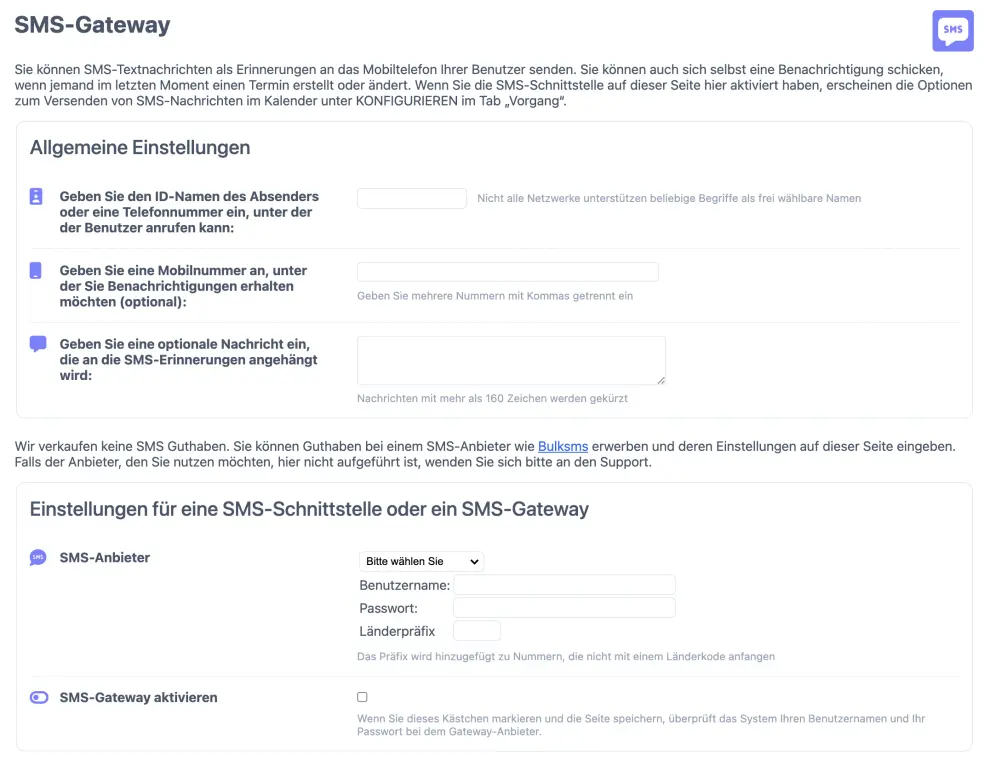
Stelle sicher, dass die SMS-Schnittstelle aktiviert ist, indem Du bei ein Häkchen setzt und die Änderungen speicherst. Das SuperSaaS System wird dann Deine Kontoangaben bei Deinem SMS-Anbieter überprüfen. Eine Mitteilung im Kopf der Seite zeigt ‚Erfolgreich‘ oder ‚Fehler‘ als aktuellen Status, ob die Schnittstelle richtig aktiviert wurde.
Weitere Personen über Terminen informieren
Du kannst weitere Personen über Termine in Deinen online Terminbuchungskalendern informieren. Das kann sinnvoll sein, um die Mitarbeiter, die bei diesem Termin eine Rolle spielen eine zusätzliche Buchungsinformation zukommen zu lassen. Wähle dabei unter Konfigurieren > Vorgang unter der Überschrift Sollen wir noch jemanden … benachrichtigen?, ob das System per E-Mail bei jeder einzelne Änderung benachrichtigt oder einmal täglich eine Übersicht schickt.
Um diese E-Mails an verschiedene Personen auf einmal zu versenden, gib deren E-Mail-Adressen als kommaseparierte Liste in dem entsprechenden Textfeld ein. Beispielsweise sieht die Liste folgendermaßen aus: maxmustermann@example.com, beatebeispiel@example.com, stefanstellvertreter@example.com

Wenn Du eine SMS-Schnittstelle eingerichtet hast (siehe oben), dann kannst Du eine Bestätigung der neuen oder aktualisierten Buchungen an eine oder mehrere Mobilfunknummern versenden. Das ist dann besonders sinnvoll, wenn Du über Änderungen in den letzten Minuten in Deinem Kalender informiert werden möchtest.
Benutzer weiterleiten nach Abschluss der Buchung
Um den Buchungsvorgang optimal in Deinen Arbeitsablauf einzubinden, kannst Du entscheiden, wohin der Kunde nach Abschluss der Buchung weitergeleitet werden soll. Unter Konfigurieren > Vorgang unter Wohin soll der Teilnehmer geschickt werden …?kannst Du auch kontrollieren, wohin Benutzer weiter geleitet werden und/oder welche Seite sie sehen am Ende der Buchung. Als Standard ist voreingestellt, dass ein Benutzer auf der Seite bleibt, wo er ist, nachdem der Buchungsvorgang abgeschlossen ist. Die neue Buchung ist im Kalender hervorgehoben und über dem Kalender erscheint eine Nachricht, die mitteilt, dass die Buchung erfolgreich erstellt wurde.

Ansonsten kannst Du den Benutzer zu seiner Agenda schicken, wo er eine Übersicht von allen seinen bevorstehenden Terminen von Buchungen, die er bei Dir gemacht hat, findet. Eine andere Möglichkeit besteht darin, eine URL anzugeben, wohin die Benutzer nach Abschluss ihrer Buchung weitergeleitet werden. Es wird ausdrücklich empfohlen, dass die Seite auf die der Benutzer weitergeleitet wird, deutlich zeigt, dass ihre Buchung erfolgreich abgeschlossen wurde. Eine Weiterleitung zu Deiner Homepage, ohne jede Bestätigung darüber, was genau passiert ist, würde verwirrend für Deine Benutzer und Kunden sein und PayPal verbietet dies ausdrücklich in Verbindung mit seinem Zahlungsprozess.
$name, $id, $price, $slot_id, $email, $lang oder $full_name in die URL einbinden, was entsprechend der Benennungen von dem Anmeldenamen des Termins, der ID, dem Preis, Zeitfenster ID, E-Mail oder dem ganzen Namen ersetzt wird.
Dann kannst Du diese Information, mit einem Skript auf der Seite, auf die Du den Benutzer weiterleitest, herausholen oder sie in einem Serverprotokoll für eine spätere Verarbeitung speichern.
Unter Layouteinstellungen kannst Du die URL festlegen, wohin die Benutzer weitergeleitet werden, wenn sie sich von SuperSaaS abmelden (oder klicke auf Dein Logo, wenn es angezeigt wird). Es kann eine andere URL sein und Deine Homepage zu nutzen wäre hier passend.