Kundenspezifische Formulare hinzufügen
Formulare können eine gute Möglichkeit sein, mehr Informationen zu erfassen, als dies mit Standardfeldern möglich ist. Du kannst in den Anmeldevorgang bei der Registrierung und/oder in den Buchungsvorgang ein benutzerdefiniertes Formular hinzufügen und sogar Dateien an Formulare anhängen. Oder verwende das Formular eigenständigen, beispielsweise um es als Kontaktformular in Deiner Website einzusetzen.
- Erstelle ein individuelle Formular zum Erfassen von bestimmten Informationen
- Füge ein Formular direkt in den Vorgang der Registrierung oder Buchung ein, um bestimmte Informationen zu erhalten
- Verwende ein eigenständiges Formular für andere Zwecke
Ein Formular erstellen
Mit dem Assistenten für neue Formulare kannst Du ganz einfach ein neues Formular erstellen. Im Gegensatz zu den Standardfeldern im Buchungsdialog des online Terminbuchungskalenders kannst Du so viele Felder hinzufügen, wie Du möchtest. Und gleichzeitig hast Du die Kontrolle über das Verhalten und Layout von Deinem eigenen Formular.
Erstelle neue Formulare im Formular-Generator
Um ein neues Formular zu erstellen, wähle im Dashboard Neues Formular. Zuerst solltest Du zwischen einem integrierten Formular und einem eigenständigen Formular entscheiden. Du kannst später problemlos zwischen den beiden Typen hin und her wechseln. Wenn Du unsicher bist, welches Du brauchst, dann wähle „Integriert“, weil es einfacher zu erstellen ist. Wenn Du bereits kundenspezifische Formulare erstellt hast, dann kannst Du als zusätzliche Option eines der vorhandenen Formulare als Vorlage für Dein neues Formular auswählen. In dem Formular-Generator für das Online-Terminbuchungssystem kannst Du ein individuelles Formular erstellen.
Felder einfügen
In der nächsten Ansicht kannst Du das Formular entwerfen. Beginne damit einen Typ für Dein erstes Feld auszusuchen, indem Du im unteren Kasten Dein erstes Formularfeld anklickst. Wähle beispielsweise ein Textfeld oder ein . Beim Anklicken öffnet sich ein Pop-up-Fenster, indem Du dieses Feld selber anpassen kannst: Du kannst dem Feld einen Namen geben, einen bestimmten Wert einstellen oder weitere Optionen aussuchen, abhängig vom Typ des Feldes. Wenn Du ein Feld nicht markieren, benennen oder dort erklärenden Text einfügen willst, kann diese Möglichkeit ausgelassen werden und das entsprechende Feld leer bleiben. Das Layout des Formulars passt sich entsprechend an.

Die meisten der Typen von Feldern bieten ein Kontrollkästchen an. Das bedeutet, dass das Formular nicht übertragen wird, wenn dieses Feld leer bleibt. Einige Felder können auch ein Kontrollkästchen beinhalten. Diese Option stellt sicher, dass jedes Formular einen anderen Wert in diesem Feld voraussetzt. Das kann beispielsweise sinnvoll sein, wenn jede Person einen einzigartigen Benutzernamen wählt, der dann im Konto nur einmal vorkommen darf.
Deine Eingaben im Feld Hilfstext setzen einen Text direkt neben das Formularfeld, wo Du weiterführende Erklärung hinzufügen kannst, die Deinen Kunden helfen dieses Feld richtig auszufüllen. Im Standardtext kannst Du Werte eingeben, die Du als Antwort für dieses Feld erwarten würdest. Wenn beispielsweise ein Datum eingegeben werden soll, dann kannst Du dort ein Datum eingeben, um dieses als „Beispiel“ darzustellen. Die Eingabe von Deinem Benutzer wird dann den Standardtext überschreiben.
Arbeite mit Feldern, die eine Auswahl anbieten
Verschiedene Formularfelder enthalten eine Liste von Möglichkeiten, die eine Auswahl anbieten und ein und ein -Menü umfassen. Für ein Drop-down-Menü listest Du jede Option auf einer neuen Zeile auf. Dabei kannst Du gleichzeitig zusätzlichen Text einfügen, der in der Datenbank gespeichert, aber nicht sichtbar ist. Stelle den unsichtbaren Text, der einer verbesserten Datenverwaltung und -auswertung dient, in eckige Klammern [] hinter den normalen Text, der sichtbar für Deine Kunden ist.
New York Appartement [Raum 1] ist, bekommt der Kunde durch die Schnittstelle angezeigt, aber wenn Du das Formular herunterlädst, dann zeigt das Formular Raum 1.
Wenn Du nur (leere) Klammern hinter eine Option setzt, wird nichts gespeichert in der Datenbank. In Kombination mit der Auswahl erstellst Du eine Möglichkeit, die nicht ausgewählt werden kann. Der Vorteil von dieser Einstellung ist, dass Du es als ersten Auswahlpunkt für das Drop-down-Menü mit einem Titel wie beispielsweise (Bitte wählen Sie einen der Punkte aus [ ]) einsetzen kannst.
Die beiden Formularfelder Optionsfeld und Dropdown-Liste können ein zusätzliches Text-Feld enthalten. Das ist dann besonders nützlich, wenn der Benutzer eine eigene Antwort in das Textfeld eingeben soll mit „Andere“ am Ende der Liste. Das kannst Du aktivieren, indem Du den Kode [*] an eine der Auswahlmöglichkeiten anhängst.

Formularfelder verwalten
Jedes Feld kann auf Normal (als Voreinstellung), Verborgen, oder Nur-Lesen gesetzt werden.
- Wenn ein Feld auf Normal eingestellt wird, funktioniert es, wie gewohnt und ist für jeden sichtbar.
- Wenn ein Feld auf Verborgen eingestellt wird, ist es nur für Superuser und Administratoren sichtbar und eignet sich zum Hinzufügen interner Kommentare oder Informationen, die Kunden nicht sehen sollen.
- Wenn ein Feld auf Nur-Lesen eingestellt wird, ist es für alle sichtbar, aber nur Superuser und Administratoren können Änderungen vornehmen. Diese Einstellung ist z. B. für die Mitgliedsnummer nützlich, die Kunden zwar sehen, aber nicht bearbeiten können.
Beachte, dass es auch die Möglichkeit gibt ein komplettes Formular im System zu verbergen, wobei Du dann alle Felder einfach auf Normal eingestellt lassen kannst.
Wenn Du einmal auf geklickt hast, erscheint das Feld in dem Formular und Du kannst ein weiteres Feld erstellen. Beachte, dass keine der Änderungen im Formular dauerhaft ist, bis Du auf klickst. Du kannst auch auf auf dem Formular selber klicken, um diese Seite zu sichern.
In den meisten Fällen ist es nicht ratsam, einem benutzerdefinierten Formular, das in einen Online-Terminbuchungskalender integriert werden soll, eines der Standardfelder, wie z. B. E-Mail, hinzuzufügen. Benutze dafür stattdessen die Standardfelder, da das Online-Terminbuchungssystem SuperSaaS diese Informationen nur dort sucht. Das System weiß nicht, wie Daten aus Deinem Formular zur Versendung von Buchungsbestätigungen und Reservierungserinnerungen per E-Mail verwendet werden können.
Das System greift bei der Suche für die Standard-Angaben, wie die E-Mail, immer auf die Inhalte der Standardfelder unter Konfigurieren > Vorgang zurück. Diese Standardfelder aus der Buchung kannst Du ebenfalls in der Listenansicht unter Überwachen im Tab ‚Übersicht‘ in Deinem Online-Terminbuchungskalender sehen. Entscheide selbst welche Informationen aus den Standard-Feldern in den Listen gezeigt werden. Siehe in den Beschreibungen zu den Buchungsdetails, wie diese Standardfelder eingerichtet werden für weitere Informationen.
Datei-Upload hinzufügen
Wenn Du möchtest, dass Deine Benutzer einen Datei-Upload machen können, wie eine Bewerbung oder ein Foto, dann kannst Du das einstellen, indem Du ein oder mehrere Felder zum Hochladen von Dateien in Dein Formular hinzufügst. Damit der Datei-Upload gut funktioniert brauchst Du ein Dropbox Konto, das kann auch ein kostenloses Konto sein. Deine Benutzer brauchen kein eigenes Dropbox Konto zu haben.
Im Formular Generator beim Erstellen eines neuen Formulars kannst Du ein Feld für das Hochladen in das Formular integrieren, indem Du unten links auf „Datei Upload“ klickst. Beim ersten Mal, wenn Du darauf klickst, zeigt es Dir einen Button, der es Dir möglich macht Dein SuperSaaS Konto mit Dropbox zu verbinden. Das musst Du nur einmal machen, denn dann wird dasselbe Dropbox Konto genutzt für alle Datei-Upload-Felder in allen Formularen in Deinem Konto. Wenn Du später Deine Dropbox wieder von SuperSaaS trennen willst, dann kannst Du das unter Konfigurieren > Übersicht in jedem Formular machen.
Wenn jemand ein Formular mit einer angehängten Datei absendet, dann wird die Datei direkt von deren Browser in den Ordner Apps/SuperSaaS/dein_formular_name in Deinem Dropbox Konto hochgeladen.
Du kannst die Datei überall dort abrufen, wo Du das Formular in SuperSaaS sehen kannst, indem Du auf das Download-Symbol klickst, wie beispielsweise auf der Seite Überwachen bei dem Formular.
Du kannst es auch natürlich auch direkt in Dropbox abrufen, wenn Du allerdings viele Benutzer hast, kann es schwierig werden, festzustellen, welche Datei zu wem gehört. Erfahre in unserem Blog, wie Du dabei mehr Übersichtlichkeit in Deinen Dropbox-Dateien herstellen kannst.
In der Regel bleiben Dateien in Deinem Dropbox-Ordner, auch wenn das Formular oder der Termin, mit dem sie hochgeladen wurden, gelöscht wurden. Die einzige Ausnahme ist: Wenn Du ein Formular bearbeitest, das eine hochgeladene Datei enthält, und die Datei ersetzt oder löschst, wird diese aus Deiner Dropbox gelöscht.
Das Layout anpassen
Wenn Du ein Feld bearbeiten möchtest, dann klicke einfach darauf, dann erscheint das Feld bearbeiten als Pop-up-Fenster. Wenn Du die Felder innerhalb Deines Formulars neu anordnen möchtest, dann halte die Maus gedrückt auf das entsprechende Feld und ziehe es an die gewünschte Stelle. Beachte bitte, dass bei dem Löschen eines Feldes auch alle darin enthaltenen Informationen ebenfalls gelöscht werden. Änderungen werden erst dauerhaft übernommen, wenn die Seite gespeichert wird.
Du kannst das Layout der Felder anpassen in den Rubriken in dem oberen linken grauen Kasten. In der Standardversion erscheint der Titel oberhalb des Textes. Du kannst das Formular in zwei Blöcke trennen, wenn Du unter ‚Formularlayout‘ den rechten Auswahlknopf anklickst. Dann ist der Titel links und das entsprechende Feld rechts davon. Wenn Du ein Feld ohne Titel erstellt hast, geht das Feld bei dieser Auswahl über beide Reihen.
- Die Voreinstellung Auto für die Breite des Formulars erlaubt dem Browser das Formular so anpasst, dass die Breite so groß ist, wie das breiteste Feld.
- Um die Breite manuell einzustellen, kannst Du die Breite auf S (600 Pixel), M (750 Pixel) oder L (900 Pixel) festlegst.
- Wenn Du das zweireihige Layout nutzt, kannst Du dem Browser sagen, dass die relative Breite der beiden Reihen entweder 20/80, 30/70 oder 40/60 sein soll. Wenn Du es auf Auto stehen lässt, trifft der Browser eine eigene Wahl, die auf der Breite der Reihe beruht.
- Außerdem kannst Du eine feste Breite bei Textfeldern und eine feste Höhe für Textbereiche anhand der Anzahl der Zeichen festlegen.

Unter Layouteinstellungen kannst Du die Farben der verschiedenen Elemente des Formulars ändern (siehe auch Das Erscheinungsbild eines Kalenders ändern). Ein HTML-Feld bietet die Möglichkeit den Text und die Hintergrundfarben nur für dieses einzelne Feld festzulegen.
Wenn Du Bilder in ein HTML-Feld einfügen möchtest, dann müssen diese bereits irgendwo im Internet zugänglich sein, weil Du hier keine Bilder hochladen kannst. Ein Bild einfügen kannst Du, mit Klick auf das Symbol für „Bild einfügen/bearbeiten“ im oberen Bearbeitungsmenü im HTML-Feld. Damit öffnet sich ein Pop-up-Fenster, wo Du die URL (Webadresse) zu diesem Bild einfügen kannst.
Wenn Du ein Formular gespeichert wird, wirst Du zu der Übersichtsseite, dem Dashboard, zurückgebracht. Du kannst das neue Formular ausprobieren, indem Du auf Benutzen in der Ecke rechts oben klickst. Wenn Du das Formular ändern möchtest, dann klicke auf Konfigurieren. Arbeite dann im Reiter Konfigurieren > Design weiter.
Zum Beispiel:
$if FR {Bonjour} $else {Hallo}
placeholder="Beispiel" oder pattern="[0-9]*" enthält, werden diese als HTML-Attribute zum Textfeld hinzugefügt.
Auf diese Weise kannst Du sicherstellen, dass jemand eine gültige Telefonnummer oder ein gültiges Geburtsdatum eingibt.
Ein Formular bei Registrierung oder Buchung hinzufügen
Die Möglichkeit ein Formular einzubinden wird erst sichtbar, wenn Du mindestens ein kundenspezifisches Formular erstellt hast.
Ein integriertes Formular kann entweder in den Vorgang der Anmeldung oder den Ablauf der Buchung eingebunden werden. Wenn Du möchtest, dass das Formular bei jedem Termin ausgefüllt wird, dann solltest Du es in den Buchungsprozess integrieren. Du kannst ein Formular einem Terminbuchungskalender als zusätzliches Abfragemodul hinzufügen unter Konfigurieren > Vorgang. Als Administrator hast Du einen zusätzlichen Auswahlpunkt „Übergehen“, damit Du eine Buchung ohne das Ausfüllen eines kompletten Formulars machen kannst.

Wenn Du das Formular dagegen je angemeldeten Benutzer nur einmal ausgefüllt haben möchtest, dann solltest Du es in den Anmeldevorgang bei der Registrierung einfügen. Ein Formular in den Vorgang der Registrierung hinzufügen kannst Du im Dashboard unter Zugangskontrolle. Wenn Du nicht mit angemeldeten Benutzern, die sich registrieren und ein Benutzer-Konto erstellen müssen, arbeitest, dann hat dieses Formular keine Auswirkung.

Wenn Du ein Formular in den Terminbuchungskalender oder bei der Registrierung einsetzt, sollst Du entscheiden, wer das Formular ausfüllen soll (Du oder die Benutzer) und ob das Formular sichtbar sein soll.
Bei der Registrierung kannst Du darüber hinaus entscheiden, ob ein Formular auch von vorhandenen Benutzern/Kunden beim nächsten Mal ausgefüllt werden muss, wenn diese es bisher noch nicht ausgefüllt haben. So kannst Du bewirken, dass alle Deine Benutzer dasselbe Formular ausfüllen, auch wenn sie bereits die Registrierung durchlaufen haben.
Das Formular und das Objekt mit dem es verbunden ist, entweder ein Endkunden-Konto oder ein Termin, werden nur dann in der Datenbank gesichert, wenn beide verfügbar sind. Wenn also jemand einen Termin plant und dann den Browser schließt bevor das verbundene Formular ausgefüllt ist, dann wird der Termin nicht gespeichert.
Wenn Du eine Bestätigung über neu erstellte Termine oder Konten versendest, dann kannst Du das Formular an die Bestätigungsmitteilung hängen, indem Du das magische Wort $form in den E-Mail-Text einfügst (siehe auch Mitteilungen und Benachrichtigungen anpassen).
Ein eigenständiges Formular
Ein eigenständiges Formular funktioniert auf die gleiche Weise wie ein integriertes Formular und kann auch als solches verwendet werden, hat darüber hinaus aber zusätzliche Funktionen, womit Du es auch unabhängig einsetzen kannst. Du kannst es zum Beispiel verwenden, um ein Kontaktformular auf Deiner Website einzufügen.
Du kannst ein Formular als eigenständig kennzeichnen, wenn Du es anfangs erstellst. Ansonsten kannst Du ein bereits vorhandenes integriertes in ein eigenständiges Formular umwandeln und auch anders herum. Gehe dafür einfach bei einem Formular auf Konfigurieren > Übersicht und klicke auf am Ende der Seite.
Ein eigenständiges Formular hat eine eigene URL, durch die es direkt erreicht werden kann. So wie Du die URL Deines Kalenders anpassen kannst, so kannst Du die URL Deiner eigenständigen Formulare anpassen, indem Du Deinen eigenen Domain-Namen integrierst. Ein eigenständiges Formular verfügt außerdem über zwei weitere Seiten für Einstellungsmöglichkeiten: unter dem Reiter Konfigurieren > Vorgang, wo Du den Übertragungsprozess des Formulars anpassen kannst und dem Reiter Konfigurieren > Meldungen, wo Du die Mitteilungen, die Teil des Prozesses sind, ändern kannst. Die Einstellungen auf diesen beiden zusätzlichen Seiten haben keine Auswirkung, wenn das Formular als integriertes Formular verwendet wird. In dem Fall können die Einstellungen über die Einstellungsmöglichkeiten des jeweiligen Kalenders angepasst werden, in den das Formular integriert wurde.
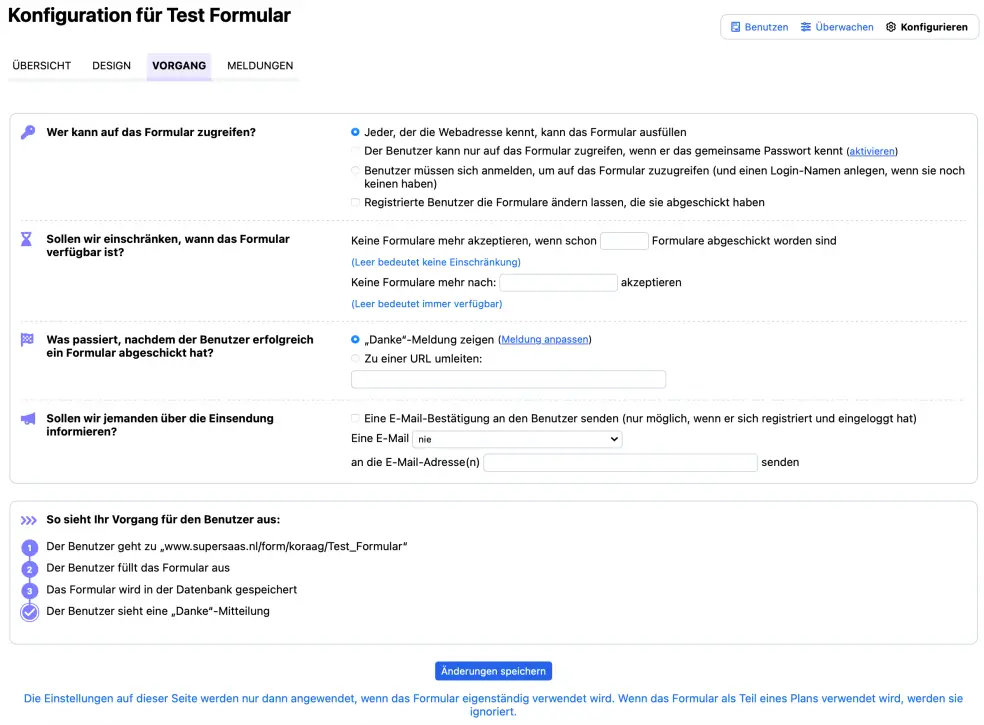
Unter dem Reiter Konfigurieren > Vorgang wird der Ablauf, wie das Formular ausgefüllt wird, beschrieben. Ein Ablaufdiagramm am Ende der Seite ändert sich dynamisch entsprechend der Änderungen, die Du vornimmst. Der erste Absatz regelt, wer auf das Formular zugreifen darf und wann das Formular verfügbar ist. Du kannst beispielsweise das Formular schließen, nachdem eine bestimmte Anzahl von Leuten sich eingetragen haben oder bis ein bestimmtes Datum erreicht ist und anschließend eine entsprechende Nachricht zeigen. Diese entsprechende Nachricht kann unter dem Reiter Konfigurieren > Meldungen angelegt werden. Hier können auch die „Danke“ Mitteilungen persönlich angepasst werden, die nach einer erfolgreichen Registrierung folgt, genauso, wie mögliche E-Mails zur Bestätigung des Termins.
Wenn Du verborgene Felder nutzt, dann erscheint das Formular Deinen Kunden anders, als es Dir erscheint. Falls Du sehen möchtest, wie Deine Kunden das Formular sehen werden, dann solltest Du Dich als Administrator abmelden und Dich neu als normaler Besucher auf der Seite anmelden oder einen anderen Browser benutzen, um Dich dort wie ein Kunde anzumelden, um das Formular sehen zu können. Dieser Vorgang ist identisch mit dem Testen eines Kalenders.