Diese Anleitung zeigt Dir, wie Du ein online Terminbuchungssystem einrichten kannst für Schönheitsbehandlungen, Wellnessangebote oder Friseurbehandlungen. Wenn Du einen online Terminbuchungssystem für Deinen Friseursalon oder Dein Nagelstudio erstellen musst oder wenn Du Make-up-Artist oder Massagetherapeut bist, passe es ganz einfach an Deine speziellen Anforderungen an.
Diese Anleitung verwendet einen Kalender Typ, der für die Kombination von Serviceangeboten und Ressourcen (Arbeitsmittel, Räume oder Personen) gedacht ist. Dabei können mehrere Kunden gleichzeitig mehrere Dienstleistungen reservieren. Im „Serviceplan“ erhältst Du verschiedene Möglichkeiten für kombinierte Online-Buchungskalender.
Alternative Anleitungen
Beachte, dass es einige Unterschiede zwischen den Kalendertypen gibt und einige unserer Kunden bevorzugen das Aussehen des Serviceplans. Während der Ressourcenplan wiederholte Buchungen und eine beliebige Termindauer erlaubt, kann der Serviceplan die Verfügbarkeit von mehreren Ressourcen (Mitarbeitern, Räumen, Arbeitsmitteln) mit einbeziehen.
Wenn Du Gruppenbuchungen für Veranstaltungen, Kurse oder Schulung brauchst für Deinen Salon, dann ist die Anleitung Kapazitätsplan besser geeignet. Ein Kapazitätsplan ist für Buchungen von Gruppen oder Kursen, bei dem mehrere Personen gleichzeitig dasselbe Event reservieren können, geeignet. Wenn nur für eine Person eine Terminbuchung nötig ist, kannst Du den Serviceplan Kalender immer noch eigenständig verwenden oder die „Anleitung für den Ressourcenplan Kalender verwenden“, was vielleicht etwas einfacher ist.
Das ist ein Beispiel für einen mit mehreren Ressourcenplan Kalendern verbunden Serviceplan Kalender. Der Serviceplan Kalender aus dieser Anleitung prüft die Verfügbarkeit der freien Termine und Zeiten der Mitarbeiter aus einem separaten Ressourcenplan Kalender (oder mehreren Ressourcenplan Kalendern, abhängig von Deinen Business-Anforderungen). Buchbare Zeit für wird für Kunden nur dann angeboten, wenn ein Mitarbeiter frei ist. Der Kunde kann damit sofort erkennen, wann er eine Dienstleistung buchen kann.
Eine Dienstleistung buchen
Wenn Du eine Reihe von Dienstleistungen anbietest, wird es Deinen Kunden möglich sein aus einer Liste von Service-Angeboten auszuwählen. Folge den nachfolgenden Schritten, um zu lernen, wie Du einen Online-Buchungskalender für mehrere Dienstleistungen einrichten kannst, der von der Verfügbarkeit von verschiedenen Mitarbeitern abhängig ist. Dabei bezeichnen wir die Mitarbeiter als „Ressourcen“.
Diese Anleitung zeigt die folgenden Anpassungen:
- Buchungskalender für Mitarbeiter erstellen und deren Arbeitszeiten verwalten
- Buchungskalender einsetzen und online Buchungen für eine Anzahl von Dienstleistungen anbieten
- Den Serviceplan mit verschiedenen Ressourcenplänen verbinden
- Zahlung erhalten bei jeder Buchung einer Dienstleistung
- Das Senden von E-Mail Bestätigungen, automatischen Terminerinnerungen und Nachfolge Mitteilungen
Du kannst das Ergebnis auf der Schönheitssalon Buchung Demo Seite sehen. Diese Seite kannst Du so ändern, dass der Online-Buchungskalender von SuperSaaS als Widget ein Teil Deiner Website und vollständig integriert ist. Ein Widget kann den Online-Buchungskalender als kleines Fenster auf Deiner Website oder als Buchungs-Button, wie diesen, zeigen: wie der Button unten.
Einrichte den Online-Buchungskalender in 6 einfachen Schritten ein
Um den Schritten in dieser Anleitung zu folgen, brauchst Du ein SuperSaaS-Konto. Es ist kostenlos und alles, was Du brauchst, ist eine gültige E-Mail-Adresse. Logge Dich in Dein Konto ein, um Dein Dashboard zu erreichen.
Die beste Art einen Online-Buchungskalender einzurichten, ist ein einrichten-und-testen Zyklus: Nach der Ersteinrichtung probierst Du es aus, nimmst Änderungen vor und wiederholst den Vorgang, bis es so funktioniert, wie Du es brauchst.
Schritt Online-Buchungskalender einrichten für Mitarbeiter
Ein Ressourcenplan-Kalender ist der ideale Online-Buchungskalender für die Planung von jedem einzelnen Mitarbeiter. Er erlaubt Einzelbuchungen für Einzeltermine mit einer Ressource (hier der Mitarbeiter), wobei freie Zeiten des Mitarbeiters nur einmal zur Verfügung stehen, sodass sich keine Termine überschneiden.
Wähle den Kalender Typen für Mitarbeiter
Klicke in Deinem Dashboard auf Neuer Plan, um die Einrichtung für Dein online Buchungssystem zu starten. Damit wirst Du zu dem Generator für neue Online-Buchungskalender weitergeleitet, wo Du die Standardwerte für den Online-Buchungskalender von Deinem Mitarbeiter einrichten kannst.
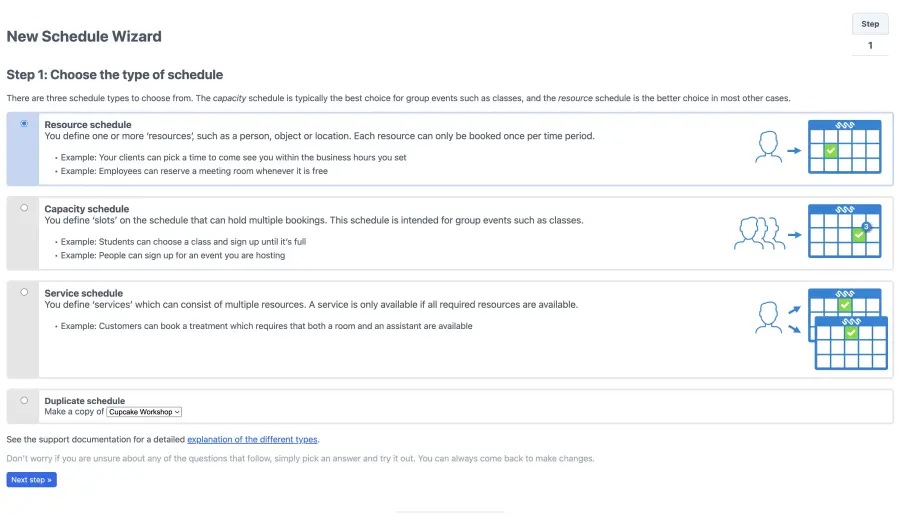
Zuerst musst Du Dich entscheiden, ob Du einen Ressourcenplan, Kapazitätsplan oder Serviceplan als Kalender auswählen willst.
Wähle den , der eine Eins-zu-eins-Buchung als Einzeltermin mit einer Person, einer Sache oder einem bestimmten Raum erlaubt. Das ist der ideale Buchungskalender für Mitarbeiter, weil damit sichergestellt wird, dass es nicht zu zwei sich überschneidenden Terminen kommen kann.
Klicke dann auf .
Wer hat Zugriff auf den Online-Terminbuchungskalender des Mitarbeiters?
Damit Du genau weißt, wer Buchungen im Terminkalender von Deinem Mitarbeiter macht, wähle . Wenn Du diesen Buchungskalender für Deinen Mitarbeiter selber verwalten willst, dann kannst den Zugriff auf diesen Plan später sperren.
Wenn allerdings der Mitarbeiter später auf seinen eigenen Buchungskalender zugreifen soll, dann ist das Einloggen ebenfalls besonders sinnvoll, weil er damit auf diesen Kalender begrenzt werden kann.
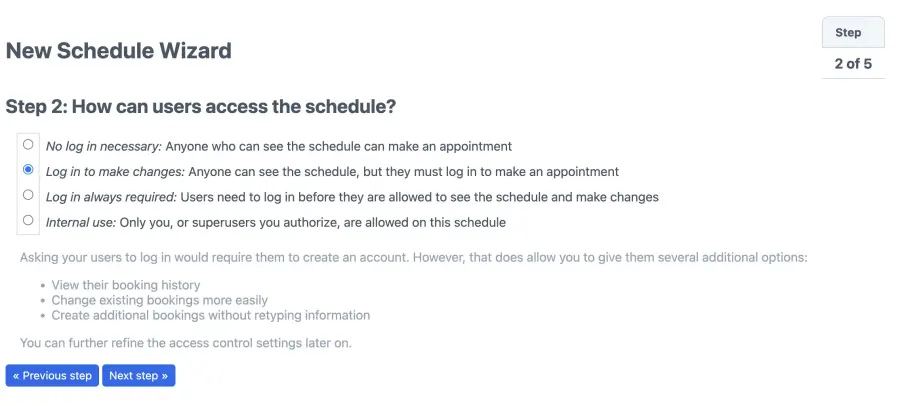
Klicke dann auf .
Wähle eine oder mehrere Ressourcen
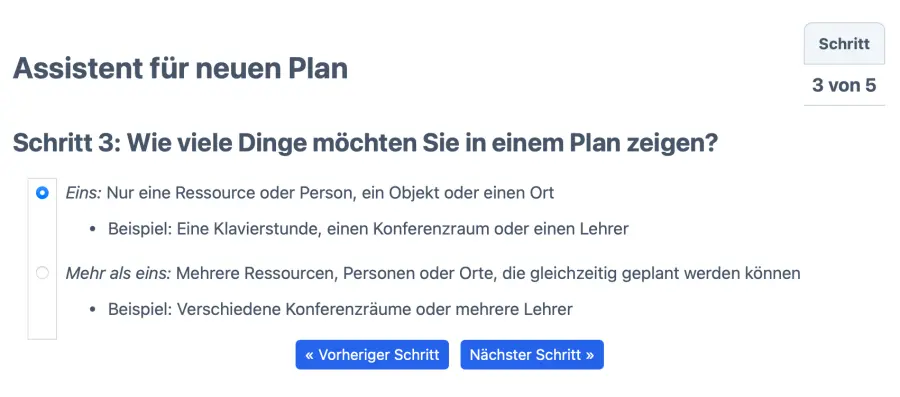
Die Auswahl bietet eine einzelne Ressource (einen einzigen Mitarbeiter) zur Buchung an, um mit dieser Termine zu machen oder zu löschen.
Vorteile einzelner Ressourcenplan Kalender
Das ist passend, wenn Du jeweils nur einem einzigen Mitarbeiter den Zugang zu seinem individuellen Buchungskalender geben möchtest. Und das ist die beste Option, wenn Du einen gesonderten Terminplaner für jeden Mitarbeiter erstellen und individuelle Verfügbarkeit der freien Zeiten einrichten möchtest. Und das sind die Vorteile von einzelnen Ressourcenplan-Kalendern für jeden Mitarbeiter:
- Jeder Mitarbeiter hat einen eigenen Buchungskalender
- Termine können synchronisiert werden, sodass abweichende blockierte Zeiten, wie Urlaub, individuell geregelt werden können
- Individuelle Arbeitszeiten sind möglich für jeden Mitarbeiter
- Individuelle Buchungsregeln sind möglich für jeden Mitarbeiter
- Jeder Mitarbeiter kann Zugriff auf seinen eigenen Buchungskalender erhalten und diesen verwalten
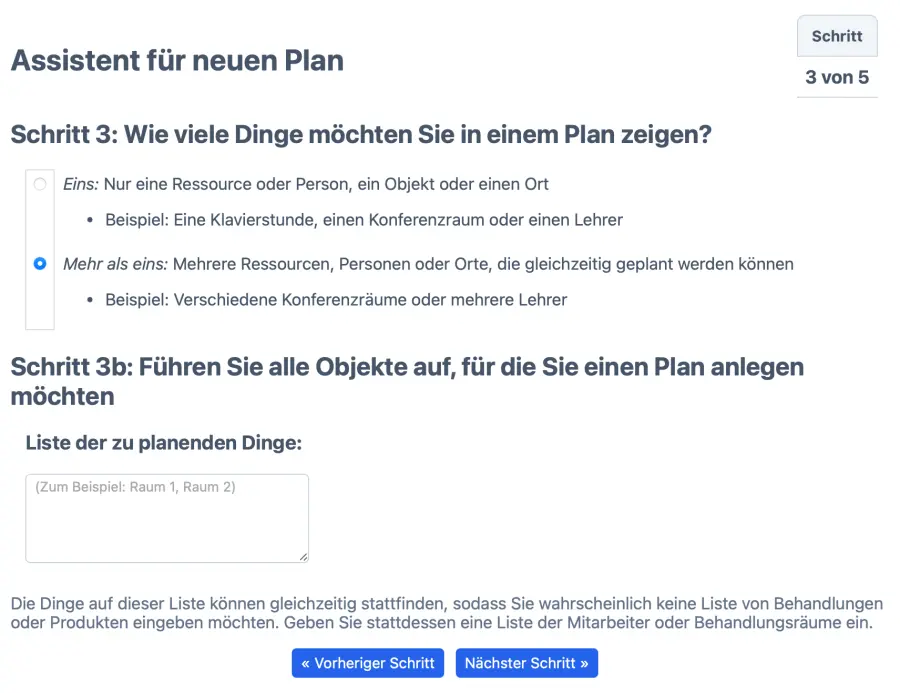
Die Möglichkeit bietet mehrere Ressourcen (mehrere Mitarbeiter) für die Buchungen in einem einzigen Online-Buchungskalender an.
Vorteile mehrerer Ressourcen/Mitarbeiter
Die zweite Möglichkeit ist die beste Option, wenn Du mehr als eine Person oder mehrere Arbeitsräume hast, die gebucht werden können und alle dieselbe Verfügbarkeit haben, weil alle zur gleichen Zeit arbeiten und deswegen dieselben freien Termine haben. Unter der Voraussetzung kannst Du Deine Mitarbeiter bei der zweiten Möglichkeit für mehrere Ressourcen auflisten. Die Vorteile mehrere Ressourcen/Mitarbeiter in einem einzigen Ressourcenplan zu erstellen sind folgende:
- Alle Mitarbeiter sind sofort in der Übersicht
- Alle Mitarbeiter werden zentral verwaltet
- Alle Mitarbeiter haben dieselben Arbeitszeiten und folgen denselben Buchungsregeln
- Es ist sehr leicht im Serviceplan eine Auswahl anzubieten mit der Auswahl: Einer von diesen Mitarbeitern kann die Dienstleistung ausführen
Wenn Du ausschließlich einen Ressourcenplan Kalender mit mehreren Mitarbeitern mit einem Serviceplan Kalender verbinden willst, dann ist die Anleitung für die Sprachschule besser für Dich geeignet. Folge der weiteren Anleitung nur, wenn Du separate Buchungskalender für mehrere Mitarbeiter und eventuell weitere Ressourcen in die Terminbuchung integrieren möchtest.
In dieser Anleitung erstellen wir einen separaten Online-Buchungskalender für jeden Mitarbeiter. Daher wählen wir „Eins“ für einen einzelnen Mitarbeiter. Dieser Mitarbeiter (als Superbenutzer) oder Du als Administrator können damit seinen online Terminplan für Arbeitstermine verwalten.
Klicke dann auf .
Gib dem online Terminbuchungskalender von Deinem Mitarbeiter einen Namen
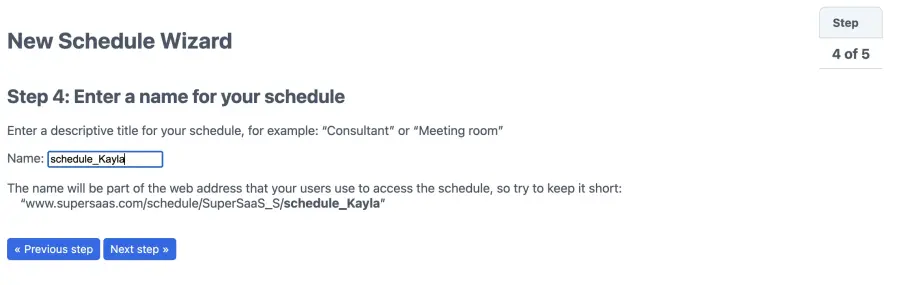
Der Name Deines Mitarbeiters wäre hier die beste Wahl. Gib den Namen Deines Mitarbeiters ein, zum Beispiel Termin bei Kayla, und klicke auf „Weiter“. Der Name des Buchungskalenders kann in der Auswahl der Kunden in Deinem Kunden-Kalender (Serviceplan Kalender) dann sichtbar werden.
Stelle die Verfügbarkeit der freien Termine ein
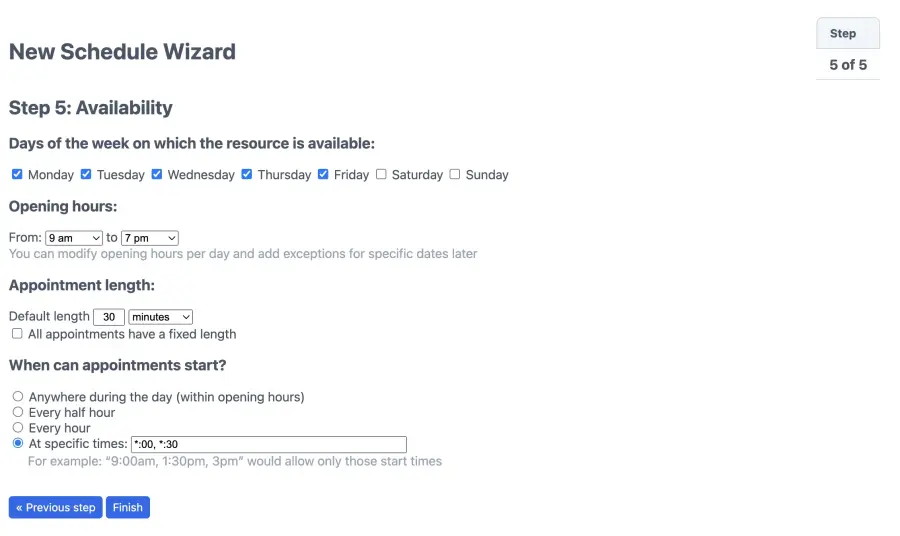
Die Einstellungen hier bieten grundlegende Einschränkungen für die verfügbaren Zeiten von Deinem Mitarbeiter. Passend sind hier oft die allgemeinen Arbeitszeiten des Mitarbeiters. Später in den Einstellungen kannst Du die Öffnungszeiten für einzelne Tage anpassen und abweichende Schließzeiten einrichten.
Wenn Du mehrere Mitarbeiter angelegt hast
oder komplexere Arbeitszeiteinteilungen brauchst
Wenn Du mehrere Ressourcen für mehrere Mitarbeiter angelegt hast, dann kann jeder Mitarbeiter voneinander abweichende Öffnungszeiten haben in demselben Buchungskalender.
Falls Du weiterreichende Einschränkungen für jeden Mitarbeiter individuell einrichten willst, dann erstelle für jenen Mitarbeiter jeweils einen einzelnen Ressourcenplan Kalendern, sodass jeder einzelne Mitarbeiter individuelle Verfügbarkeiten einsetzen kann. Komplexere Arbeitszeiten können mithilfe von Synchronisieren mit einem externen Kalender erreicht werden, wobei die Zeiten aus dem externen Mitarbeiter-Kalender (Google- oder Outlook) im Mitarbeiter-Buchungskalender blockiert werden.
Die Standarddauer der Buchungseinheiten festlegen
Lege mit der Standarddauer der Buchungseinheit die kleinste buchbare Terminlänge fest. In diesem Beispiel geben wir die Dauer eines Termins mit einer Standarddauer von 30 Minuten ein. Das bedeutet, dass jede buchbare Zeiteinheit in Deinem Salon mindestens 30 Minuten dauert. Gib als Standarddauer die kürzeste Zeiteinheit ein, die für eine Buchung irgendeiner Dienstleistung bei Dir möglich sein soll.
Feste Zeiteinheiten bei den Buchungseinheiten
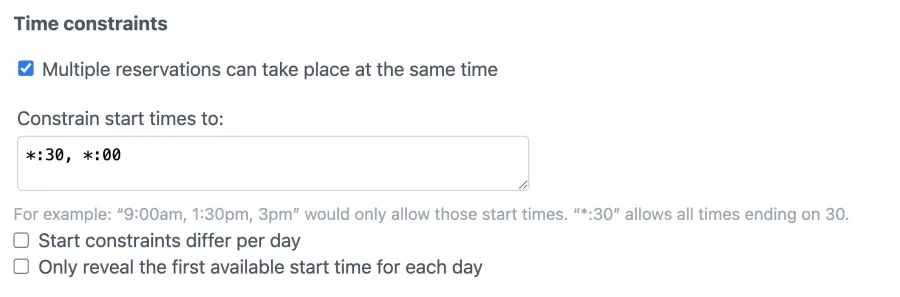
Und die Startzeit gibt vor, wann Termine beginnen können. Wir geben bestimmte Zeiten vor mit den folgenden beiden Eingabe, mit Komma voneinander getrennt:
- *:00 (Startzeit Termin zur vollen Stunde)
- *:30 (Startzeit Termin zur halben Stunde)
Dadurch wird das System für jede halbe Stunde ein Zeitfenster erstellen, das gebucht werden kann.
Wenn Termine zu festgelegten Zeiten beginnen und enden, erstellt das System eine übersichtliche Benutzeroberfläche als klares Zeitraster mit vordefinierten Zeitfenstern (Buchungsangeboten), auf die Kunden klicken können, um einen Termin zu vereinbaren. Die Demo zum Online-Terminbuchungskalender für den Salon zeigt diese Art der Einrichtung.
Freie Wahl bei den Zeiten
Wenn Du Behandlungen mit unterschiedlicher Länge anbietest, ist es besser dem Benutzer (Kunden) zu erlauben zu jeder Zeit einen Termin auf dem Terminkalender wählen zu lassen, indem er an jeder Stelle selber eine eigene Zeitdauer anklicken kann. Dann bleibt die Startzeit leer.
Klicke auf und Du hast einen Buchungskalender online zugänglich gemacht. Damit hast Du hast einen funktionierenden online Terminbuchungskalender für Deine Mitarbeiterin „Kayla“.
Weitere Ressourcenplan Kalender erstellen
Sie kannst für jeden Deiner Mitarbeiter ähnliche Ressourcenpläne erstellen. In unserer Anleitung erstellen wir nur die Ressourcenpläne für die drei Mitarbeiter „Emma“, „Mila“ und „Ben“, die im englischen Demokalender „Kayla“, „Mary“ und „John“ heißen und gehen über zum nächsten Schritt. Klicke dafür auf das Symbol für den Generator für Online-Terminbuchungskalender mit Neuer Plan und dann kannst Du identische Kopien von einem vorhandenen Buchungskalender erstellen, mit der Option „Doppelter Plan: Machen Sie ein Kopie von Termin bei Kayla“.
Erstelle für weitere Räume oder Arbeitsmittel einen eigenen online Terminbuchungskalender
Wenn weitere Voraussetzungen nötig sind, damit ein Termin zustande kommen kann, dann kannst Du diese ebenfalls in einem Ressourcenplan Kalender verwalten. Erstelle für wichtige Räume oder Arbeitsmittel einen eigenen online Terminbuchungskalender. Dabei gilt folgende Regel:
- Bei gleichartigen Ressourcen: Verwalte diese gemeinsam in einem Ressourcenplan Kalender. Das können beispielsweise Räume, Arbeitsplätze oder Arbeitsmittel sein.
- Bei verschiedenartigen Ressourcen: Verwalte diese jeweils in einem separaten Ressourcenplan Kalender. Das können beispielsweise flexibel einsetzbare Großgeräte oder Transportmittel sein, die besondere Einschränkungen haben.
So kannst Du alle elementar wichtigen Personen, Räume und Objekte verwalten und überwachen, weil diese wichtig sind für die professionelle Umsetzung von perfekt umgesetzten Kunden-Terminen.
Wenn jeder Mitarbeiter seinen eigenen online Terminbuchungskalender verwalten soll
Du kannst jeden Mitarbeiter zu einem Superbenutzer machen, wenn dieser seinen Buchungskalender selber verwalten will und darin seine gebuchten Termine mit Kunden sehen möchte. Erfahre, wie Du Deine Mitarbeiter als Benutzer verwalten und kontrollieren und so die Arbeitszeiten aller Mitarbeiter kontrollieren kannst.
In dieser Anleitung bieten wir keine weiteren Ressourcen außer den drei Mitarbeitern an.
Schritt Online-Buchungskalender für Kunden einrichten
Damit erstellt Du einen online Terminbuchungskalender mit allen Deinen Dienstleistungen, die Du anbieten willst. Ein Serviceplan kann einen oder mehrere Ressourcenplan Kalender einbinden, die eine Voraussetzung sind für den gebuchten Termin. Kunden können verschiedene Mitarbeiter, Plätze oder Geräte gleichzeitig gemeinsam für einen Termin buchen. Der Serviceplan organisiert diese komplexe Terminbuchung und vermeidet Schwierigkeiten oder Termin-Überschneidungen.
Ein Serviceplan-Kalender, der feste Zeiteinheiten für Serviceleistungen erstellen kann, ist der ideale Online-Buchungskalender für das Anbieten von Dienstleistung, die von anderen Faktoren abhängig sind.
In dieser Anleitung erstellen wir einen Serviceplan-Kalender für Deine Kunden und verbinden dabei jede Dienstleistung mit einer Auswahl von Deinen Mitarbeitern, damit Deine Kunden mehrere Behandlungen bei unterschiedlichen Mitarbeitern buchen können.
Wähle den Kalender Typen für Deine Kunden-Termine
Klicke auf Deinem Dashboard Neuer Plan. Wähle , was es Dir möglich macht die Dienstleistungen Deines Salons aufzulisten und Standardwerte für die Dauer anzuwenden. Klicken dann auf
Richte ein, ob Kunden sich registrieren müssen vor einer Buchung
Wähle , um eine Anmeldung von Deinen Kunden zu verlangt, bevor sie eine Buchung in Deinem online Terminreservierungskalender machen können. Das hat den Vorteil, dass Du Deine Kunden ihren Terminbuchungen schnell und einfach zuordnen kannst.
Darüber hinaus müssen Kunden ihre Daten nur einmal bei ihrer Registrierung eingeben und können anschließend unkompliziert und schnell erneut Termine im Salon buchen, ohne alles erneut eingeben zu müssen.
Gib dem Kunden-Terminvereinbarungskalender einen Namen
Der Name von dem Kunden-Terminvereinbarungskalender wird Teil der Webadresse. Geben wir diesem Online-Buchungskalender für den Salon den Namen „Dein Schönheitssalon“. Klicke dann auf .
Dienstleistungen definieren
Da wir unsere individuellen Ressourcenpläne bereits erstellt haben für jeden Mitarbeiter, benutzen wir die Drop-down-Auswahl neben jedem Serviceangebot/Dienst, um festzulegen, welche Ressourcen erforderlich sind, damit diese Dienstleistung verfügbar ist.

Füge unter „Namen“ den Service ein, den Du anbieten willst, unter Dauer den Zeitraum der gesamten Zeit von Anfang der Dienstleistung bis zum Ende der Dienstleistung und unter „Erforderliche Ressourcen“ den Mitarbeiter ein, der diese Dienstleistung ausführen kann. Hier in der Beispielanleitung machen wir das folgendermaßen:
- Füge erstens „Männer Haarschnitt“ als die erste Dienstleistung mit 30 Minuten ein und verbinde es mit dem Ressourcenplan „Terminplan Ben“.
- Füge zweitens ein Dienstleistungsangebot mit 30 Minuten ein, wie „Frauen Haarschnitt“ und entsprechend die Ressource „Terminplan Emma“, weil nur Emma diese Haarschnitte beherrscht.
- Gib drittens den Service „Gesichtsbehandlung“ mit 60 Minuten ein und weil nur und „Mila“ die nötige Ausbildung für die „Gesichtsbehandlung“ hat, wähle diese als Ressource für diese Dienstleistung.
Wenn Du zwei Personen für eine Dienstleistung als erforderliche Ressource angibst, dann werden beide Personen zur selben Zeit eingesetzt, um diesen Service anzubieten. Entsprechend müssen diese beiden Mitarbeiter zur selben Zeit verfügbar sein, damit für diesen Service ein Buchungsmöglichkeit für Deine Kunden sichtbar wird.
Du kannst es auch so einrichten, dass der eine oder der andere Mitarbeiter diese Dienstleistung anbieten kann. Diese Möglichkeit der Einstellung findest Du am Ende, wenn der Kalender fertig erstellt ist, nach „Beenden“. Gehe dazu oben rechts auf Konfigurieren > Dienstleistungen in Deinem Serviceplan „Dein Schönheitssalon“ und klicke rechts neben der entsprechenden Dienstleistung auf das Symbol „bearbeiten“ , wo Du durch das Klicken auf „oder“ weitere alternative Ressourcen (Mitarbeiter oder Räume) einbinden kannst.
Beim Bearbeiten der Dienste kannst Du die Dienstleistung beschreiben und/oder ein Bild hinzufügen. Beachte dabei, dass Fotos nur eingebunden werden können, wenn sie bereits online im Internet zu sehen sind, wie beispielsweise auf Deiner Webseite. Für Bilder solltest Du die Rechte haben diese verwenden zu dürfen.
Beachte dabei, dass wenn Du nur eine einzige Dienstleistung als Dienst anbietest, dann zeigt die Interface-Schnittstelle keine Service-Auswahlmöglichkeiten mehr für den Kunden an.
Stelle die Verfügbarkeit Deines Salons ein
Die Einstellungen hier bieten grundlegende Einschränkungsmöglichkeiten. Du kannst die Öffnungszeiten für einzelne Tage einstellen. Wenn Termine so eingestellt werden, dass sie zu einem bestimmten Zeitpunkt beginnen und enden, dann kann das System eine Einstellung mit Zeiträumen (oder Zeitfenstern) darstellen, auf die Kunden klicken können, um einen Termin zu machen. Die Demo für den Schönheitssalon Buchungskalender zeigt diese Art der Einstellung.
Klicke Beenden, um diesen Kalender aktiv online gehen zu lassen. Schritt 2 hilft Dir Deinen online Terminbuchungskalender zu testen, damit Du sicher bist, dass er wie einwandfrei funktioniert.
Schritt Teste die Terminbuchung
Normale Nutzer und Kunden werden denselben Kalender sehen, aber mit weniger Möglichkeiten. Du kannst Benutzen auch finden, indem Du zu Deinem Dashboard gehst und dort auf den entsprechenden Kalender klickst.
Dienstleistungen buchen
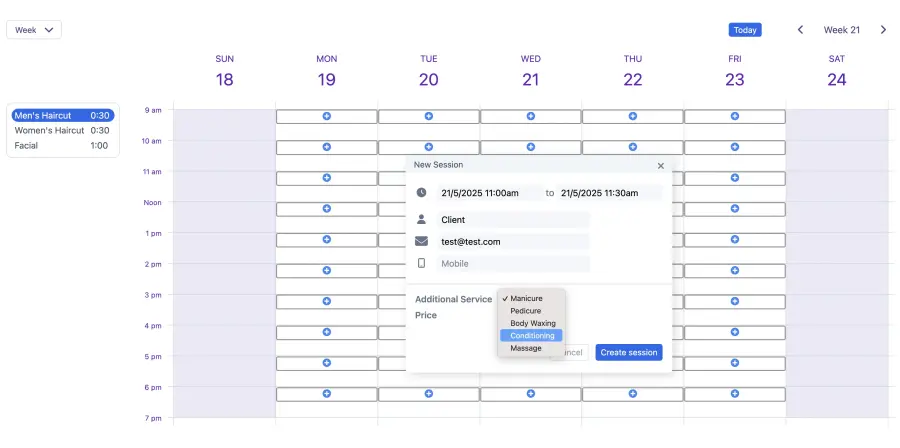
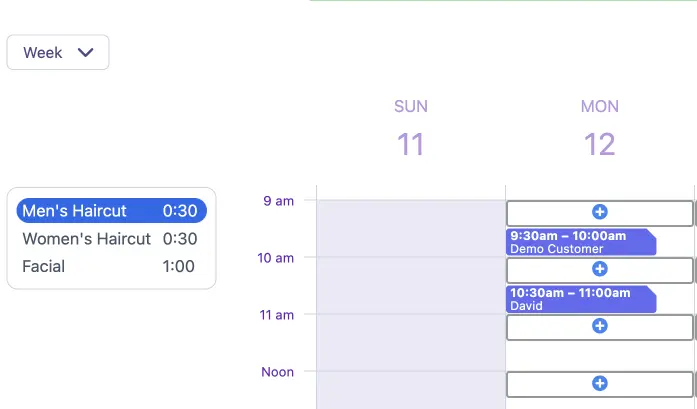
Wenn Du mehr als einen Service erstellt hast (wie wir es in unserer Anleitung getan haben), werden diese in einer Spalte auf der linken Seite Deines Dashboards gezeigt. Um einen Service zu buchen, klicke auf eines der verfügbaren Zeitfenster und ein Dialogfenster Neue Reservierung öffnet sich. Wenn dieses Fenster an einer ungünstigen Stelle erscheint, kannst Du es einfach mit der Maus an einen passenderen Ort auf Deinem Bildschirm ziehen.
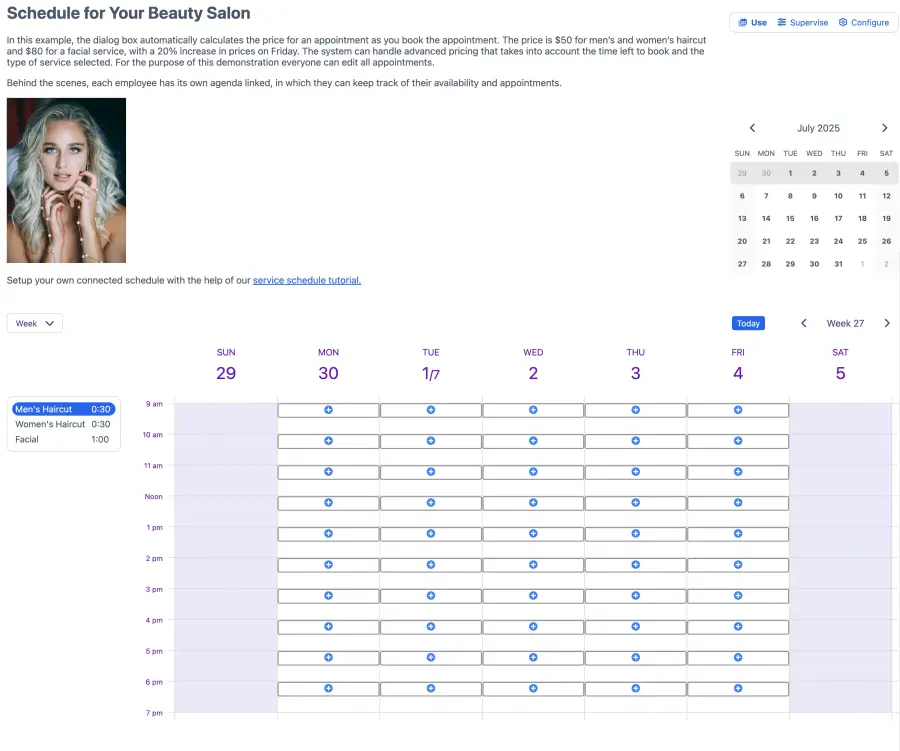
Um das Datum für den Termin einzugeben, kannst Du entweder aus dem Pop-up-Kalender wählen oder ein Datum manuell eingeben. Als Standardeinstellung fragt das System nur nach einem Namen und einer Telefonnummer, aber Du kannst zusätzliche Felder hinzufügen, wie es unter Buchungsdetails sammeln näher beschrieben wird.
Termin erstellen und bearbeiten
Wenn Du auf klickst, dann aktualisiert sich der Kalender und zeigt Deine Buchung und passt die restlichen verfügbaren Zeiten entsprechend an. Wenn Du einen Termin nochmals bearbeiten willst, klicke erneut auf den Termin, um die Änderungen vorzunehmen. Erst, wenn Du auf klickst, ist die Änderung gespeichert und wird vom System übernommen.
Gebuchte Termine in allen verbundenen Online-Buchungskalendern eingetragen
Gebuchte Termine, die mit Ressourcen (Mitarbeitern und weiteren Ressourcen) verlinkt sind, werden auch in dem entsprechenden Ressourcenplan-Kalender gezeigt. Damit werden Termine in einem Serviceplan Kalender automatisch in allen verbundenen Online-Buchungskalendern eingetragen.
In welchem Online-Buchungskalender können gebuchte Termine bearbeitet werden?
Termine aus dem Service Kalender können nicht in den verbundenen Ressourcenplan-Kalendern bearbeitet werden. Die gebuchten Termine können nur in dem Buchungskalender (Serviceplan Kalender) bearbeitet werden, indem sie ursprünglich erstellt worden sind.
Wie kann ich den richtigen Online-Buchungskalender finden, um Termine zu bearbeiten?
Wenn Du in einem Ressourcenplan-Kalender auf einen Termin klickst, dann erscheint ein Pop-up-Fenster mit einem Link zu dem Kalender wo der Termin erstellt worden ist und Du den Termin bearbeiten kannst. Wenn derselbe Termin in mehreren verbundenen Kalendern gezeigt wird, dann zählt dieser Einzeltermin auch nur als ein Termin für Deine Abrechnung der zukünftigen Termine in Deiner Abonnement-Verwaltung.
Wie werden diese mehrfach eingetragenen Termine im Online-Terminbuchungssystem berechnet?
Wenn derselbe Termin in mehreren verbundenen Kalendern gezeigt wird, dann zählt dieser Einzeltermin auch nur als ein Termin für Deine Abrechnung der zukünftigen Termine in Deiner Abonnement-Verwaltung. Ein Termin, der in einem Serviceplan Kalender gemacht wurde, wird gleichzeitig in den zugehörigen Ressourcenplan Kalendern (auch mehrfach) eingetragen. Und obwohl das mehrere Buchungen sind, wird dieser Vorgang nur als ein Termin im Online-Terminbuchungssystem berechnet.
Nachdem Du die Terminbuchung im Serviceplan getestet hast, kannst Du weitere Einstellungen anpassen, die wichtig sind für das perfekte Funktionieren von Deinem Online-Kunden-Buchungskalender.
Schritt Einstellungen anpassen
Klicke Konfigurieren > Übersicht mit einer Zusammenfassung aller Möglichkeiten, die Du ändern kannst. Hier kannst Du den Online-Buchungskalender vorübergehend sperren oder ihn ganz löschen.
Dienstleistungen im Serviceplan Kalender einrichten
Unter Konfigurieren > Dienstleistungen werden alle verfügbaren Dienstleistungen und deren Verknüpfungen mit Ressourcen aufgelistet. Du kannst die Reihenfolge in der Liste der Dienstleistungen ändern, indem Du die entsprechende Dienstleistung anklickst und mit der Maus an die Stelle ziehst, wo Du sie gerne haben möchtest.
Wenn Du auf klickst oder auf das Symbol „bearbeiten“ von einem vorhandenen Dienst (Dienstleistung, Behandlung, Angebot), öffnet sich ein Fenster, wo Du die Details der einzelnen Dienstleistung einrichten und ändern kannst. Du kannst auch die Farbe von einem Service ändern, indem Du auf die obere rechte Ecke klickst und dort eine Farbe auswählst. Die Termine werden dann in den entsprechenden Farben der Dienstleistung im Terminkalender angezeigt.
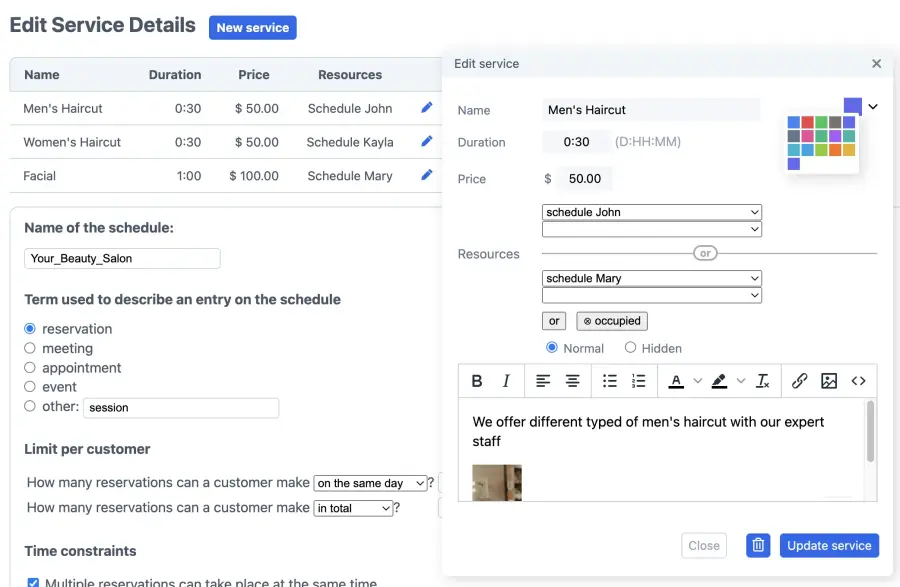
In dem Pop-up-Fenster, indem Du die Serviceleistungen bearbeiten kannst, mit dem Titel Service bearbeiten, ist unten ein Feld, indem Du die Leistung rund um diesen Service beschreiben kannst. Die Beschreibung erscheint über dem Kalender, wenn der jeweilige Service ausgewählt wird. Du kannst ebenfalls ein Bild oder Foto einfügen, beachte dabei bitte, dass das Bild bereits online verfügbar sein muss und Du dafür die Rechte haben solltest. Du kannst auch die Dauer des Termins festlegen, der als Standard für diese Dienstleistung festgelegt werden soll.
Nötige Ressourcen für jede Dienstleistung bestimmen
Wenn Dein Konto Ressourcenplan Kalender enthält, dann wird das Bearbeitungsfenster rechts neben der Dienstleistung bei Klick auf das Symbol „bearbeiten“ auch einen Bereich für die Ressourcen anzeigen. In diesem Ressourcen-Bereich kannst Du festlegen, welche Ressourcen nötig sind, um eine Buchung machen zu können.
Mehrere Ressourcen gleichzeitig
Beispielsweise könntest Du festlegen, dass der Dienst „Männer Haarschnitt“ beides benötigt, „Ben“ und ein bestimmtes Werkzeug „Haartrockner“. Dann müssen beide Ressourcen zur selben Zeit verfügbar sein, damit ein Buchungsfenster angeboten wird und beide werden zur selben Zeit gemeinsam gebucht. Alle Ressourcen, die gemeinsam gebucht werden sind mit einer Und-Verbindung miteinander verbunden. So kannst Du mehrere Ressourcen zugleich für ein Buchungsangebot einsetzen.
Alternativen anbieten
Wenn mehr als ein Mitarbeiter aus dem Team diesen Dienst erledigen kann, dann klicke auf den „oder“ Button und liste jeden weiteren Mitarbeiter nach einem weiteren „oder“ hintereinander auf, der diese Dienstleistung erfüllen kann. So kannst Du mehrere Optionen in der Ressourcenauswahl geben die zeitgleich und als alternative Auswahl angeboten werden.
Alternativen mit mehreren Ressourcen
Du kannst auch die beiden oben genannten Möglichkeiten zur Ressourcenauswahl kombinieren, sodass mehrere Alternativen mit jeweils mehreren Ressourcen angeboten werden. Beispielsweise könntest Du festlegen, dass der Dienst „Männer Haarschnitt“ beides benötigt, „Ben“ und ein bestimmtes Werkzeug „Haartrockner“. Allerdings kann denselben Service auch Jakob anbieten, der ebenfalls ein Werkzeug benötigt. Dann kannst Du den weiteren Mitarbeiter mit einem „oder“ eingeben und ihm direkt die Ressource für das Werkzeug zuordnen mit der Und-Verbindung.
Neue Ressourcen hinzufügen
Um neue Ressourcen (beispielsweise Räume, Werkzeug, Material) in den Service Kalender einzubauen, gehe auf Dein Dashboard, klicke Neuer Plan und wähle Ressourcenplan als Kalendertyp. Du kannst auch weitere Ressourcen in einen vorhandenen Ressourcenkalender einfügen unter dem Reiter Ressourcen unter Konfigurieren in dem entsprechenden Kalender. Diese neuen Ressourcen kannst Du dann ebenfalls in den Servicekalender integrieren.


Eine von mehreren Ressourcen anbieten
Wenn Du mehrere Personen, Räume oder Arbeitsmittel in einem Ressourcenplan-Kalender vereint hast, kannst Du auch die Benennung „Einer von“ für alle diese Ressourcen wählen. Dann kannst Du beispielsweise einen einzigen Ressourcenplan Kalender für alle Mitarbeiter anlegen und davon einen zur Auswahl stellen. Diese Einrichtung meint dann jeden der Mitarbeiter, der zu diesem Zeitpunkt frei ist und der für eine Buchung zur Verfügung stehen kann.
Voraussetzung ist ein Ressourcenplan Kalender, indem mehrere gleichwertige Ressourcen aufgelistet sind. Dazu erstellst Du einen Ressourcenkalender mit „Mehr als eins“ unter Schritt 3 im Assistenten für den neuen Plan, listest dann unter 3b alle möglichen Ressourcen auf, die gleichzeitig zur Verfügung stehen (beispielsweise Friseur 1 − 4) und benennst den Kalender „Friseur“.
Dann wählst Du im Serviceplan Kalender die Ressource „Einer von Friseur“. Damit ist jeder dieser Friseure einsatzfähig für diesen Service und wenn nur einer von ihnen einen freien Termin hat, kann der Kunde diese Behandlung buchen. Das ist besonders geeignet, wenn diese Ressourcen (Mitarbeiter, Räume oder Arbeitsmittel) mit gleichen Leistungen zu denselben Zeiten für die Dienstleistungen zur Verfügung stehen können.
Lege fest wie Deine Kunden Deine Dienstleistungsangebote sehen
Im Serviceplan Kalender kannst Du unter Konfigurieren > Dienstleistungen unter der Überschrift „Dienstauswahl“ festlegen, wie Deine Kunden das Angebot Deiner Dienstleistungen sehen soll. In dieser Anleitung machen wir hier keine Änderungen.
Liste der Dienste oder der erste Service als Standard
Im Serviceplan Kalender kannst Du unter Konfigurieren > Dienstleistungen unter der Überschrift „Dienstauswahl“ entscheiden, ob Deine Kunden aus einer Liste von Dienstleistungen auswählen können oder automatisch die erste Dienstleistung aus Deinem Service Kalender angeboten wird. Probiere aus, welche Version besser zu Dir und Deinen Kunden passt. Wechsle dazu zwischen den Bereichen „Konfigurieren“ mit dem Reiter Dienstleistungen und „Benutzen“ hin und her, um das Ergebnis zu sehen.

Art der Auswahl der Ressourcen
Wenn es mehrere Ressourcen zur Auswahl gibt, stehen Dir unter Konfigurieren > Dienstleistungen unter der Überschrift „Dienstauswahl“ drei unterschiedliche Arten zur Verfügung, wie die Auswahl der Ressourcen für Deine Kunden zur Verfügung stehen soll:
- Erste Option „Dem Teilnehmer gestatten auszuwählen“: Damit können die Kunden bei der Buchung selber entscheiden welcher Mitarbeiter aus den von Dir ausgewählten Ressourcen diese Behandlung durchführen soll.
- Zweite Option „Erste auswählen“: So erhält der Kunde keine Auswahl mehr, sondern es werden nur Termine aus der obersten Position der Ressourcenliste möglich und damit bleibt diese Dienstleistung auf eine Ressource (hier den ersten Mitarbeiter in der Liste) beschränkt.
- Dritte Option „Per Zufall auswählen“: Dadurch wird zufällig eine der Ressourcen als Verbindung für diesen Termin gewählt, ohne dass dies für den Kunden ersichtlich wird.
Zeitliche Beschränkungen einsetzen
In dem Feld „Anfangszeiten beschränken auf“ unter Konfigurieren > Dienstleistungen unter der Überschrift „Zeitliche Beschränkungen“ kannst Du auflisten zu welchen Anfangszeiten Deine Kunden Termine machen können. Wenn die Anfangszeit, wie auch die Länge der Termine, auf dieselbe Einstellung gesetzt sind, dann kann das System den Kunden eine Oberfläche mit festen Zeitfenstern als Raster zeigen, auf die der Kunde klicken kann, um einen Termin zu machen. In diesem Fall bestimmt die Standard-Dauer der einzelnen Dienstleistung die Größe der Zeitfenster.
Anfangs- und Rundungszeiten dem Service anpassen
Beachte, dass ohne Eingabe von Anfangszeiten, ein Termin möglicherweise zu jeder Zeit beginnen kann, sodass Dein Terminplan voller merkwürdiger Lücken bleiben könnte. Stelle eine passende Rundungszeit ein, um zu vermeiden, dass Kunden zu unpassenden Zeiträumen für ihre Termine, wie 14:07 bis 14:23, buchen. Wenn Du sowohl Anfangszeiten als auch Rundungszeiten eingibst, dann werden nur die Zeiten für das Terminende abgerundet. Eine andere Wahl, um zufällige Anfangszeiten zu vermeiden ist die automatische Einstellung des Systems auf eine Rundung auf das Vielfache von 5 oder 10 Minuten.
Erlaube Administrator und Superbenutzer Zeitregeln zu umgehen
Wenn Administrator oder Superuser die Möglichkeit haben sollen einer Buchung eine andere Zeitdauer geben zu dürfen, dann gehe zu Überwachen > Öffnungszeiten und aktiviere die Box . Diese Einstellung erlaubt es Dir eine beliebige Endzeit im Terminplan eingeben zu können anstatt eine neue Dienstleistung dafür erstellen zu müssen. Damit können Administrator und Superbenutzer die Zeitregeln umgehen und längere Zeiten eingeben für eine Buchung.

Passe Bezeichnungen für Reservierung und Benutzer an
Du kannst die Bezeichnungen, die das Online-Buchungssystem nutzt für Reservierung und Benutzer, an Dein Unternehmen anpassen.
Gib Reservierung eine andere Bezeichnung
Unter Konfigurieren > Dienstleistungen unter der Überschrift „Begriff, mit dem ein Eintrag im Plan bezeichnet wird“, kannst Du festlegen, wie eine Buchung statt der Standardbezeichnung „Reservierung“ heißen soll. Dieser Begriff wird in allen Dialogfenstern, Hilfstexten und E-Mail Bestätigungen genutzt. Wenn Du einen der oberen fertigen Standardbegriffe wählst, dann ist die geschlechtliche Anpassung bereits automatisch vom System richtig eingestellt und der Begriff wird sowohl in der Einzahl als auch im Plural in allen Texten richtig angezeigt.
Du kannst eine selbst gewählte Bezeichnung unter „sonstiges“ eingeben. In diesem Beispiel wäre „Schönheitsbehandlung“ oder „Salon Buchung“ vielleicht passend. Im Deutschen ist hier eine geschlechtliche Anpassung des Begriffes nötig. Dabei wird erst die Einzahl mit der Geschlechtsbestimmung eingegeben und dann mit einem Komma getrennt der Plural des Begriffs mit der Geschlechtsbestimmung. Dabei wird die Geschlechtsbestimmung dem jeweiligen Begriff ohne Leerzeichen vorangestellt. Dabei steht ª für weibliche, º für männliche und · für sachliche Artikel. Hier zwei Beispiele, wie das aussehen könnte:
ªBeauty-Behandlung, ªBeauty-Behandlungen
(die Beauty-Behandlung, die Beauty-Behandlungen)
ºFriseurtermin, ªFriseurtermine
(der Friseurtermin, die Friseurtermine)
Gib Nutzer eine andere Bezeichnung
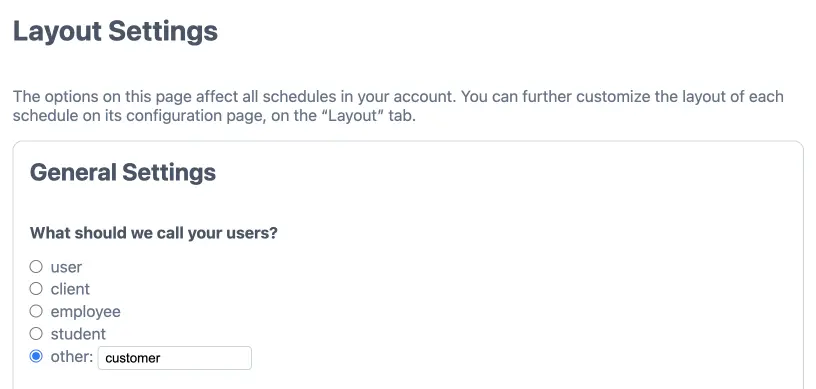
Du kannst auch den Begriff für „Nutzer“ ändern unter Layouteinstellungen. Beispielsweise kannst Du ihn in „ºPatient, ªPatienten“ umbenennen. Oder wähle hier passenderweise den Standard-Begriff „Kunde“. Das wird dann für Dein gesamtes Konto für alle darin enthaltene Kalender angewendet.
Preise für Deine Dienstleistungen einstellen
Bestimme, welchen Betrag Du für eine Buchung einnehmen willst. Ob Du Zahlung verlangst oder nicht kannst Du unter Konfigurieren > Vorgang einstellen. Die Zahlungsmethode kannst Du auf dem Dashboard unter Zahlungseinrichtung einrichten.

Du kannst einen festen Preis oder Basispreis pro Termindauer, je Wochentag oder verschiedener anderer Faktoren bestimmen. Wenn Du mit wiederholten Buchungen arbeiten willst, wird die Summe aus der Anzahl der Termine, die ein Kunde macht, vom System automatisch berechnet. SuperSaaS bietet Dir eine breite Palette an Zahlungsoptionen, von der Darstellung der Preise für Dienstleistungen und Ressourcen bis hin zur Abwicklung von Online-Zahlungen oder der Nutzung unseres Guthabensystems. Du kannst das System auch so konfigurieren, dass Du Deinen Kunden verschiedene Arten von Rabatten und Sonderangeboten anbieten kannst.
Mehr Information findest Du unter Zahlungen für Deinen online Terminkalender ermöglichen.
Automatische SMS/E-Mail als Terminerinnerung und Benachrichtigung einsetzen
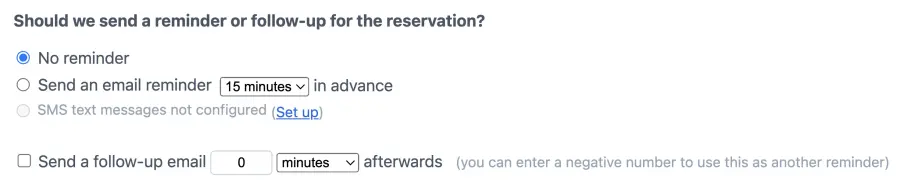
Insgesamt kannst Du drei unterschiedliche E-Mails vom System automatisch an Deine Benutzer versenden lassen. Das kannst Du einrichten unter Konfigurieren > Vorgang.
- Automatische Bestätigung der Buchung: Bestätige den Termin, damit Dein Kunde weiß, dass die Reservierung funktioniert hat.
- Automatische Erinnerung an den gebuchten Termin: Erinnere Deinen Kunden an seinen Termin.
- Weitere E-Mail vor oder nach dem gebuchten Termin als Follow-up: Sage Danke zu Deinen Kunden und bitte um Feed-Back oder mache es zu einer weiteren Erinnerung an den Termin.
Du kannst alle Inhalte der E-Mails anpassen diese Mitteilungen unter Konfigurieren > Layout in Deinem Kalender anpassen und auf Deine Bedürfnisse abstimmen. Wie die E-Mail für Deine Benutzer aussieht, findest Du mit einem Klick auf den Button heraus. Du kannst mehr darüber erfahren, wie Du E-Mail/Text Erinnerungen anpassen kannst in unserer Support-Dokumentation.
Zusätzlich zu den Erinnerungsbenachrichtigungen kannst Du auch die Mitteilung, die auf Deiner Login-Bildschirmansicht, im weißen Bereich über dem Kalender und Deiner Checkout-Ansicht erscheint, persönlich anpassen mit Text und Bild. Du kannst mehr darüber erfahren, wie Du Mitteilungen der Bildschirmansicht anpassen kannst in unserer Dokumentation.
Bearbeite die individuellen Einstellungen der Ressourcen
In dieser Anleitung stehen die individuellen Ressourcenpläne für die einzelnen Mitarbeiter im Team. Jeder Online-Buchungskalender eines Mitarbeiters enthält die Einstellungen, die den Mitarbeiter definieren und wie Du diesen Mitarbeiter in Deinem Salon einplanst. Du kannst in der Verfügbarkeit und Zeiten für jeden Mitarbeiter in ihrem Terminplan hinzufügen/löschen/verändern. Beachte, dass Du alle verknüpften Termine verlierst, wenn Du einen Ressourcenplan löschst, denn damit werden die darin enthaltenen Termine ebenfalls aus dem verbundenem Service Kalender gelöscht.
Du findest weitere Informationen über die vielfältigen Einstellungsmöglichkeiten unter Zugang, Vorgang und Layout in den Support Dokumentation Seiten.
Im nächsten Schritt testen wir, ob der online Terminbuchungskalender für Deinen Salon auch aus Kundensicht reibungslos funktioniert.
Schritt Teste die Terminbuchung online aus Kundensicht
Schritt Integriere das Reservierungssystem in Deine Webseite
Integriere den Kunden Online-Buchungskalender für Termine
Es gibt mehrere Optionen wie Du den Kunde Online-Buchungskalender für Termine bei Dir und Deinen Web-Aktivitäten integrieren und damit Leute zu Deiner online Salon-Buchungsmöglichkeit leiten kannst:
- Setze einen Call-to-Action-Button oder einen Link auf Deine Webseite, der Personen zur Terminbuchung leitet
- Integriere Deine Terminbuchungsmöglichkeiten für Beauty-Kunden per Buchungs-Widget damit Kunden während der Buchung auf Deiner Website bleiben können
- Nutze einen „Jetzt Buchen“ Button in Deiner E-Mail oder auf Deinen Social Media Kanälen, damit Kunden von dort aus einen Termin in Deinem Salon buchen können
- Erstelle einen QR Kode, drucke ihn auf Werbemittel, Flyer oder Postkarten und hänge ihn an den Eingang Deines Salons
Du erfährst mehr darüber, wie ein online Terminbuchungskalender in Deine Webseite integriert wird auf unseren ausführlichen Seiten der Support Dokumentation.
Art der Integration entscheidet das Aussehen
Die Art der Integration entscheidet auch über die Art und Weise, wie der Online-Buchungskalender für Deine Kunden aussieht. Wenn Du einen Link oder Buchungs-Button als Link verwendest mit der darin enthaltenen URL, die zum Buchungskalender führt, dann kannst Du den „die Abkürzung“ zu Deinem Kalender auf Deinen mobilen Startbildschirm auf Deinem Handy oder Tablett einfügen. So kann dann beispielsweise eine Weiterleitung zum Buchungssystem den Buchungskalender wie ein Widget aussehen lassen, wenn Du die folgenden Autotext-Zeichen an die URL anhängst: ?view=widget
Farben des Buchungskalenders ändern
Wenn Du die Farben änderst unter Layouteinstellungen, dann hat das Einfluss auf Dein gesamtes Online-Terminbuchungssystem und ändert die Farben sowohl im System, als auch in allen darin enthaltenen Buchungskalendern; es werden damit gleichfalls die Buchungskalender der Mitarbeiter und der Buchungskalender für die Kunden geändert. Jeden Buchungskalender einzeln kannst Du anpassen unter Konfigurieren > Layout unter der Überschrift Farbe mit Klick auf den Link „Farben anpassen“. Wie Du im Detail die Ansichten Deines online Terminkalenders ändern kannst, erfährst Du in der Support-Dokumentation. Probiere aus, was zu Deinem Angebot von Serviceleistungen am besten passt